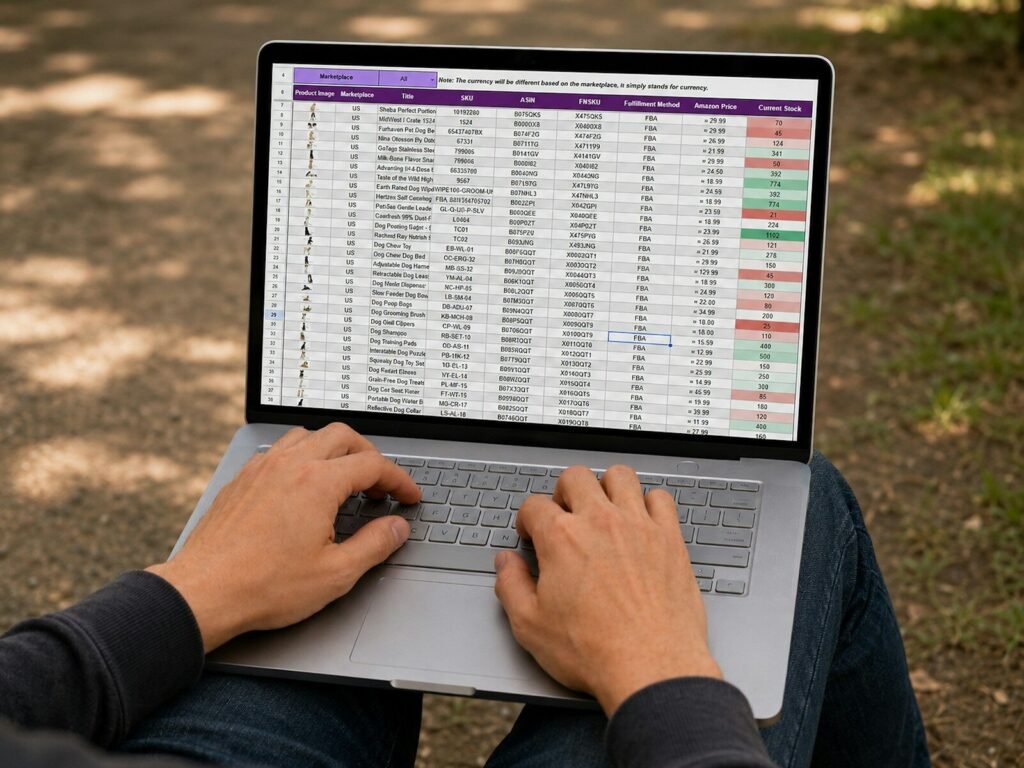
Mari kita bayangkan sebuah drama kantor yang mungkin sering Anda saksikan, atau bahkan Anda alami sendiri. Hari Jumat pukul 16:30. Anda sedang merapikan meja untuk bersiap menyambut akhir pekan.
Tiba-tiba, atasan Anda mengirimkan sebuah lampiran file Excel berisi 20.000 baris data transaksi penjualan nasional selama enam bulan terakhir. Pesannya singkat: “Tolong buatkan Pivot Table untuk melihat tren penjualan per wilayah dan per tenaga sales. Saya butuh untuk rapat jam 5 sore ini.”
Dengan sisa tenaga dan panik yang mulai menjalar, Anda mengunduh file tersebut. Anda mengeblok seluruh data, pergi ke menu Insert, dan mengklik kebesaran nama Pivot Table. Jendela baru terbuka. Anda menarik (drag) “Nama Cabang” ke kolom baris, dan “Total Penjualan” ke kolom nilai.
Namun, alih-alih mendapatkan laporan yang indah, jantung Anda mencelus. Pivot Table Anda menampilkan data yang kacau balau. Ada cabang bernama “Jakarta”, “jakarta “, dan “JKT” yang terbaca sebagai tiga cabang berbeda. Total penjualan menghasilkan angka nol karena formatnya terbaca sebagai teks.
Dan yang terburuk, muncul pesan error “PivotTable field name is not valid”. Waktu terus berjalan, keringat dingin bercucuran, dan akhir pekan Anda resmi hancur.
Mengapa bencana ini terjadi? Karena Anda melanggar satu hukum fundamental dalam dunia analisis data. Jika seseorang bertanya, “Langkah pertama sebelum membuat pivot table adalah?” jawabannya bukanlah mengklik menu Insert. Jawabannya bukanlah menghafal fitur-fitur Pivot Table.
Langkah pertama yang absolut, mutlak, dan tidak bisa ditawar adalah: Melakukan Normalisasi dan Pembersihan Data (Data Cleansing) menjadi Format Tabular yang Sah.
Artikel tutorial dari kacamata praktisi ini akan membongkar rahasia dapur para analis data profesional. Melalui penceritaan yang membumi dan sains komputasi yang solid, kita akan membedah mengapa persiapan data (data preparation) adalah 90% dari kesuksesan sebuah Pivot Table, dan bagaimana Anda bisa menguasai ritual ini agar tidak pernah lagi dipermalukan oleh laporan yang eror.
Daftar Isi:
Ringkasan
Bagi Anda yang sedang diburu tenggat waktu dan membutuhkan contekan darurat, berikut adalah langkah pertama yang wajib Anda lakukan sebelum berani menyentuh tombol Pivot Table:
-
Haram Hukumnya Sel Gabungan (Merged Cells): Fitur Merge & Center adalah musuh nomor satu Pivot Table. Semua sel harus berdiri sendiri-sendiri.
-
Satu Baris, Satu Identitas (Headers): Baris paling atas wajib berisi nama kolom (Header) yang unik dan tidak boleh ada yang kosong.
-
Hilangkan Baris Kosong (Blank Rows): Pivot Table akan mengira tabel Anda sudah berakhir jika ia menabrak baris yang benar-benar kosong di tengah data.
-
Bentuk Vertikal (Tabular Format): Komputer membenci data yang memanjang ke samping (misal: Kolom Jan, Feb, Mar). Komputer mencintai data yang memanjang ke bawah (Kolom: Bulan, Kolom: Pendapatan).
-
Segel dengan Ctrl + T (Excel Table): Setelah data bersih, langkah pemungkas sebelum memasukkan Pivot adalah mengubah area data tersebut menjadi Official Excel Table.
Memahami Filosofi Garbage In, Garbage Out (GIGO)
Dalam ilmu komputer dan matematika logika, terdapat sebuah pepatah kuno yang diajarkan di hari pertama kuliah pemrograman: GIGO – Garbage In, Garbage Out (Sampah yang Masuk, Sampah yang Keluar).
Pivot Table pada dasarnya adalah sebuah mesin pabrik yang sangat canggih dan bodoh di saat yang bersamaan. Mesin ini luar biasa canggih dalam menjumlahkan, mengelompokkan, dan menghitung rata-rata dari jutaan baris data dalam sepersekian detik. Namun, ia luar biasa bodoh karena ia tidak memiliki akal sehat (common sense).
Jika Anda memasukkan angka 1000 (sebagai angka) dan 1.000 (disertai spasi sehingga menjadi teks), mata manusia Anda tahu bahwa itu adalah nilai yang sama. Namun Pivot Table melihatnya sebagai dua spesies alien yang berbeda. Ia tidak akan menjumlahkannya.
Oleh karena itu, langkah pertama sebelum membuat pivot table adalah memastikan bahwa “bahan bakar” yang Anda masukkan ke dalam mesin tersebut adalah bahan bakar beroktan tinggi yang sudah disaring, bukan minyak mentah yang bercampur lumpur.
Proses menyaring inilah yang disebut Normalisasi Data. Normalisasi adalah proses mengubah “Laporan Manusia” (yang penuh warna, spasi, dan gaya visual) menjadi “Database Mesin” (yang kaku, seragam, dan logis). Jika Anda melewatkan langkah ini, Anda tidak sedang menganalisis data; Anda sedang melukis di atas tumpukan sampah.
5 Ritual Suci Pembersihan Data (The Pre-Pivot Checklist)
Sebagai praktisi, ini adalah 5 langkah operasional yang harus Anda eksekusi tanpa henti setiap kali menerima data mentah dari sistem ERP, rekan kerja, atau unduhan internet.
Ritual 1: Menghancurkan Merged Cells (Sel Gabungan)
Manusia suka menggunakan Merge & Center untuk membuat judul di tengah-tengah tabel agar terlihat cantik saat diprint. Pivot Table sangat membenci hal ini. Jika sebuah sel digabung melintasi kolom A dan B, Pivot Table tidak tahu apakah data tersebut milik Kolom A atau Kolom B.
-
Eksekusi: Klik area sudut kiri atas di antara huruf A dan angka 1 untuk memblok seluruh sheet. Pergi ke menu Home, klik Merge & Center untuk mematikan semua sel yang tergabung. Biarkan tabel Anda terlihat “jelek” namun berfungsi.
Ritual 2: Mengamankan Header (Kepala Kolom)
Pivot Table menggunakan baris pertama dari data Anda sebagai “Tombol” untuk ditarik ke dalam laporan.
-
Aturan Mutlak:
-
Harus hanya ada satu baris header. Jangan membuat header bertingkat (misal: Baris 1 “Q1”, Baris 2 “Jan, Feb, Mar”).
-
Tidak boleh ada satu pun header yang kosong. Jika ada kolom tanpa judul, Pivot Table akan langsung menolak tercipta dan memunculkan error legendaris: “The PivotTable field name is not valid.”
-
Nama harus unik. Jangan ada dua kolom bernama “Total”. Ubah menjadi “Total Harga” dan “Total Diskon”.
-
Ritual 3: Mengusir Karakter Gaib (Spasi Berlebih & Typo)
Jika di dalam kolom “Kota” ada data tertulis Jakarta, Jakarta (spasi di belakang), dan JKT, Pivot Table akan menampilkan tiga baris berbeda saat Anda ingin merangkum penjualan Jakarta.
-
Eksekusi: Buat kolom bantuan di sebelahnya, gunakan rumus
=TRIM(A2)untuk menyapu bersih semua spasi gaib di awal dan akhir teks. Untuk menyeragamkan huruf besar/kecil, gabungkan dengan=PROPER(TRIM(A2)). Salin hasilnya, lalu Paste Values untuk menimpa data aslinya.
Ritual 4: Konversi Teks Menjadi Angka dan Tanggal yang Sah
Pernahkah Pivot Table Anda hanya memunculkan “Count of Sales” padahal Anda ingin “Sum of Sales”? Itu terjadi karena angka penjualan Anda sebenarnya adalah teks. (Biasanya ditandai dengan segitiga hijau kecil di pojok kiri atas sel).
-
Eksekusi: Blok seluruh kolom angka tersebut. Jika ada peringatan kotak kuning dengan tanda seru, klik dan pilih “Convert to Number”. Hal yang sama berlaku untuk tanggal. Tanggal yang diketik
14 Mei 23mungkin tidak terbaca sebagai struktur penanggalan yang sah. Pastikan tipe datanya sudah diset menjadi Short Date.
Ritual 5: Ritual Pemungkas – Format as Table (Ctrl + T)
Setelah empat ritual kebersihan di atas selesai, ini adalah gerbang terakhir.
-
Eksekusi: Klik di dalam tabel bersih Anda, tekan
Ctrl + T. Excel akan membungkus data Anda dengan garis biru. -
Mengapa ini krusial? Jika Anda tidak melakukan ini, Anda harus mengeblok data secara manual misal
A1:F100saat membuat Pivot. Jika bulan depan ada tambahan data hingga baris 200, Pivot Table Anda tidak akan mengetahuinya. DenganCtrl + T, sumber data Anda menjadi dinamis. Jika ada data baru di bawahnya, Anda cukup klik Refresh pada Pivot Table, dan laporan akan langsung diperbarui.
Perspektif Psikologis & Sains Kelas Dunia: Mengapa Kita Sering Melewatkan Langkah Ini?
Jika membersihkan data sangat krusial, mengapa 80% pekerja kantoran langsung melompat mengklik “Insert Pivot Table” begitu file dibuka? Jawabannya bukan karena mereka tidak kompeten, melainkan karena jebakan neurobiologis dan sains kognitif.
1. Bias Diskon Hiperbolik (Hyperbolic Discounting)
Dalam ilmu ekonomi perilaku (behavioral economics), Hyperbolic Discounting adalah kecenderungan otak manusia untuk lebih memilih imbalan instan (meskipun kecil) daripada imbalan masa depan yang jauh lebih besar, karena masa depan membutuhkan usaha penundaan saat ini.
Mengklik Insert Pivot Table dan langsung melihat bentuk tabel di layar memberikan lonjakan dopamin (imbalan instan) kepada otak. Kita merasa “sudah bekerja”.
Sebaliknya, proses Data Cleansing (menghapus spasi, memperbaiki tanggal) adalah proses yang sunyi, membosankan, dan tidak terlihat hasil akhirnya seketika (menunda kepuasan). Secara psikologis, manusia diprogram untuk menghindari kebosanan di awal, yang sayangnya justru menghasilkan bencana di akhir.
2. Efek Dunning-Kruger dalam Literasi Data
Ditemukan oleh psikolog David Dunning dan Justin Kruger, efek ini menggambarkan bias kognitif di mana orang dengan kemampuan rendah dalam suatu bidang melebih-lebihkan tingkat kompetensi mereka.
Pengguna Excel pemula sering kali menderita ilusi kelancaran (illusion of fluency). Karena antarmuka Excel terlihat kotak-kotak rapi, mereka mengasumsikan bahwa data di dalamnya pasti terstruktur dengan benar.
Mereka tidak memiliki kedalaman pengalaman untuk melihat “bahaya tak kasat mata” di balik sel yang digabung atau angka yang berupa teks. Mereka merasa mahir membuat Pivot Table karena pernah mencobanya di data latihan (yang sudah bersih), dan meremehkan kompleksitas data di dunia kerja nyata.
3. Riset Panko tentang Pandemi Kesalahan Spreadsheet
Dr. Raymond R. Panko dari Universitas Hawaii melakukan riset kelas dunia yang mengejutkan tentang ekosistem korporat. Ia menemukan bahwa 88% dari spreadsheet yang digunakan dalam operasional perusahaan mengandung setidaknya satu kesalahan fatal.
Mengapa? Karena manusia tidak mendesain spreadsheet layaknya insinyur membangun jembatan. Insinyur menggunakan proses audit (Normalisasi). Pengguna kantoran membuat Excel layaknya menulis coretan di buku harian (System 1 thinking – cepat dan refleks).
Pivot Table, bagaimanapun, adalah mesin relasional yang menuntut logika terstruktur (System 2 thinking – lambat dan analitis). Konflik antara otak manusia yang serampangan dan mesin Pivot yang presisi inilah yang melahirkan bencana pelaporan.
Transmutasi Data Horizontal ke Vertikal (Unpivoting)
Salah satu langkah paling esensial sebelum membuat Pivot Table yang paling jarang diketahui orang adalah mengubah struktur tabel yang memanjang ke samping (Horizontal) menjadi memanjang ke bawah (Vertikal/Tabular). Mari kita bedah praktik ini.
Bentuk Laporan Manusia (SALAH untuk Pivot Table):
Anda menerima data dari HRD berupa anggaran gaji per bulan. Bentuknya seperti ini:
| Nama Pegawai | Januari | Februari | Maret |
| Budi | 5.000.000 | 5.000.000 | 5.500.000 |
| Ani | 6.000.000 | 6.000.000 | 6.200.000 |
Mata manusia sangat menyukai tabel ini karena mudah dibaca. Namun, jika Anda membuat Pivot Table dari data ini, Anda akan frustrasi. Kolom “Januari”, “Februari”, “Maret” akan menjadi variabel terpisah. Anda tidak bisa dengan mudah menjumlahkan “Total Gaji Kuartal 1” atau membuat grafik tren per bulan.
Bentuk Database Tabular (BENAR untuk Pivot Table):
Sebelum menyentuh tombol Pivot, langkah pertama sebelum membuat pivot table adalah meratakan data tersebut (Unpivot) menjadi bentuk vertikal:
| Nama Pegawai | Bulan | Total Gaji |
| Budi | Januari | 5.000.000 |
| Budi | Februari | 5.000.000 |
| Budi | Maret | 5.500.000 |
| Ani | Januari | 6.000.000 |
| Ani | Februari | 6.000.000 |
| Ani | Maret | 6.200.000 |
Bagaimana cara cepat mengubahnya tanpa copy-paste manual?
Bagi Anda yang menggunakan Excel modern (2016 ke atas), gunakan senjata rahasia bernama Power Query.
-
Klik data awal Anda, masuk ke menu Data, pilih From Table/Range.
-
Jendela Power Query Editor akan terbuka.
-
Klik kolom “Nama Pegawai”, klik kanan, lalu pilih Unpivot Other Columns.
-
Seketika, bulan-bulan yang menyamping itu akan dipatahkan dan ditumpuk ke bawah secara vertikal dengan sempurna.
-
Klik Close & Load.
Sekarang, Anda memiliki database Tabular murni. Ketika dimasukkan ke Pivot Table, Anda hanya memiliki 3 tombol (Nama, Bulan, Gaji). Anda memiliki kendali analitis absolut.
Contoh Kasus: Hari Tergelap di Departemen Penjualan
Mari kita bandingkan nasib dua analis junior saat musim pelaporan akhir tahun.
Skenario A (Reza, Sang Terburu-Buru):
Reza baru saja menerima kompilasi data penjualan dari 30 outlet di Indonesia. Datanya berasal dari salinan (copy-paste) berbagai orang yang berbeda. Ada baris kosong pembatas antar wilayah, dan banyak sel Merged untuk membuat judul estetis “Wilayah Jawa”, “Wilayah Sumatera”.
Reza, yang ingin pamer kecepatan kepada atasan, langsung memblok data dan membuat Pivot Table. Ketika ia mencoba meringkas total omzet, Excel hanya menghitung beberapa outlet saja karena Pivot menabrak baris kosong dan berhenti membaca ke bawah.
Beberapa kota muncul ganda karena perbedaan huruf kapital. Tanpa mengecek kembali (cross-check) dengan total data mentah, Reza mempresentasikan laporan itu. Laporannya menunjukkan omzet Rp 2 Miliar, padahal aslinya Rp 5 Miliar. Reza mendapat Surat Peringatan karena kelalaian data yang membuat perusahaan salah mengambil keputusan investasi.
Skenario B (Tari, Sang Pemikir Struktural):
Tari menerima file kacau yang sama. Alih-alih terburu-buru, ia menahan dorongan dopamin tersebut. Selama 15 menit pertama, Tari tidak menyentuh menu Pivot.
Ia menghapus semua Merged Cells. Ia menggunakan filter untuk membuang semua baris pembatas yang kosong. Ia membersihkan teks nama outlet menggunakan rumus =PROPER(TRIM()) agar seragam. Terakhir, ia menekan Ctrl + T dan memberi nama tabelnya “Data_Penjualan_Bersih”.
Di menit ke-16, Tari mengklik Insert Pivot Table. Proses pembuatannya hanya memakan waktu 1 menit karena semua data masuk dengan mulus. Laporannya akurat hingga satuan rupiah terkecil. Saat atasan meminta revisi tren bulanan, Tari menarik grafiknya dengan elegan karena datanya sudah vertikal. Tari tidak sekadar dipuji; ia dipercaya memegang portofolio data yang lebih besar.
Checklist Praktis: Audit Kelayakan Data Anda (The “Pivot-Ready” Test)
Sebelum Anda berani mempertaruhkan reputasi profesional Anda pada sebuah tabel ringkasan, lewati data Anda melalui X-Ray dengan checklist kejam di bawah ini:
-
[ ] Baris pertama dari data saya 100% adalah nama judul kolom (Headers), tebal, unik, dan tidak ada yang kosong.
-
[ ] Saya telah menghapus secara paksa semua bentuk penggabungan sel (Merge & Center) di dalam area data.
-
[ ] Tidak ada Sub-Total manual (misal: “Total Kuartal 1”) yang diselipkan secara fisik di tengah-tengah baris data.
-
[ ] Kolom yang berisi angka nominal telah dipastikan berformat Number atau Accounting (bisa dijumlahkan), bukan berformat Teks (yang hanya bisa dihitung jumlah selnya / Count).
-
[ ] Area data ini telah saya konversi menjadi Excel Table resmi dengan menekan
Ctrl + Tagar Pivot Table bisa meluas secara otomatis bulan depan.
Jika Anda tidak bisa mencentang kelima poin ini, letakkan mouse Anda. Anda belum siap membuat Pivot Table.
Kesalahan Umum & Pola Gagal Para Analis Pemula
Bahkan mereka yang sudah sering menggunakan Pivot Table kadang masih terjatuh pada ranjau yang tidak kasat mata. Berikut adalah lima dosa persiapan data yang sering membuat frustrasi di kantor:
-
Membiarkan Pesan Error Terselubung:
Ada satu sel di tengah data berisi pesan
#DIV/0!atau#N/A. Pemula mengabaikannya dan tetap membuat Pivot. Hasilnya, saat mereka memasukkan kolom itu ke area Values, seluruh total penjumlahannya (Grand Total) akan ikut menghasilkan pesan error. Solusi: Bersihkan semua sel error di data mentah, ganti dengan angka 0 atau teks yang relevan, atau gunakan fungsi=IFERROR(). -
Kekacauan Format Tanggal (The Date Trap):
Ini adalah penyakit kronis Excel di Indonesia. Komputer disetel dengan sistem Amerika (Bulan/Hari/Tahun), sementara data diketik manual (Hari/Bulan/Tahun). Tanggal 15 Mei diketik
15/05/2023menjadi teks (karena bulan 15 tidak ada di Amerika). Akibatnya, Pivot Table Anda gagal melakukan fitur sakti Group by Month / Year. Anda wajib menyeragamkan Locale penanggalan komputer Anda. -
Menggabungkan Kategori di Satu Kolom:
Terdapat kolom “Kota dan Cabang” yang diisi dengan data “Jakarta – Sudirman”. Jika Anda membuat Pivot dari ini, Anda tidak bisa melihat data “Semua Jakarta” secara mandiri. Langkah pertama sebelum membuat pivot table adalah memecah atom data ini. Gunakan fitur Text to Columns untuk membelah data tersebut menjadi Kolom “Kota” (Jakarta) dan Kolom “Cabang” (Sudirman) sebelum di-Pivot.
-
Memberi Jarak Baris Antar Judul dan Data:
Beberapa admin yang perfeksionis secara visual sering menyisipkan satu baris kosong (Baris 2) tepat di bawah Header (Baris 1) agar judul terlihat memiliki “ruang bernapas” sebelum data dimulai (Baris 3). Pivot Table melihat baris kosong tersebut sebagai “Akhir dari Dunia”. Ia tidak akan membaca data di Baris 3.
-
Malas Mengganti Nama ‘Field’ atau Tabel:
Setelah menekan
Ctrl + T, Excel akan menamakannya “Table1”. Saat Anda memiliki lima data berbeda dan mem-Pivot semuanya, Anda akan kebingungan membedakan mana sumber data dari “Table1” dan “Table2”. Berikan penamaan yang jelas dan spesifik (misal:tbl_Sales2023) sesaat sebelum Anda menekan menu Insert Pivot.
FAQ (Frequently Asked Questions)
1. Pertanyaan: Kenapa Pivot Table saya tidak berubah meskipun saya sudah memperbaiki data mentahnya?
Inilah sifat alami Pivot Table. Mesin ini memiliki memori sementara yang disebut Pivot Cache demi membuat file Excel Anda tetap ringan meskipun mengolah jutaan baris data. Ia tidak membaca data mentah Anda secara live setiap detik. Solusi mutlak: Setiap kali Anda mengubah sepeser pun data di tabel mentah, Anda WAJIB pergi ke lembar Pivot Table Anda, klik kanan, dan pilih Refresh.
2. Apa yang harus dilakukan jika bos mengirimkan laporan yang sudah berbentuk format visual warna-warni dan saya diminta mem-Pivot-nya?
Sikap mental profesional: Jangan rusak mahakarya bos Anda, tapi jangan berpuas diri dengannya. Salin (Copy) seluruh data tersebut, buat Sheet baru, Paste Values, dan lakukan pembersihan data (Unmerge, Hapus spasi, Unpivot) secara brutal di sheet baru tersebut. Jadikan sheet baru ini sebagai “Dapur Mesin” Anda untuk membuat Pivot, sementara file asli bos Anda bertindak sebagai arsip visual murni.
3. Saya punya ratusan ribu baris data yang kotor. Excel saya hang jika saya membersihkannya pakai rumus. Apa solusinya?
Inilah saatnya Anda naik kelas dari Excel klasik ke Power Query. Power Query (yang ada di dalam menu Data > Get Data) adalah alat canggih yang dirancang khusus untuk memotong, membersihkan, dan menata ulang jutaan baris data tanpa membebani lembar kerja Excel Anda. Proses Data Cleansing yang rumit bisa direkam layaknya skenario (macro) dan diulangi otomatis setiap bulan tanpa membuat komputer Anda hang.
Penutup
Pada analisis terakhir, memahami bahwa langkah pertama sebelum membuat pivot table adalah merapikan dan menormalisasi data, bukanlah sekadar persoalan teknis atau tentang siapa yang paling jago bermain perangkat lunak. Ini adalah sebuah cerminan dari kedewasaan profesional dan integritas struktural Anda sebagai seorang pekerja di era informasi.
Dunia korporat dipenuhi oleh individu-individu yang sangat terburu-buru ingin melihat hasil akhir. Kita dibiasakan hidup di budaya instan—ingin melihat grafik yang cantik, diagram lingkaran yang memukau, dan angka yang menjanjikan keuntungan, tanpa mau mengotori tangan kita untuk memeriksa apakah fondasi batubata dari angka tersebut disusun dengan benar.
Namun, profesi yang bersandar pada analisis data tidak memberikan toleransi bagi kepalsuan struktural. Cepat atau lambat, fondasi yang dibangun di atas sel-sel yang digabung secara paksa, teks yang diselipkan sebagai angka, dan baris-baris kosong yang disembunyikan di bawah karpet, akan runtuh di bawah tekanan pertanyaan kritis saat rapat direksi.
Menunda godaan untuk langsung mengklik Pivot Table selama lima belas menit adalah investasi paling berharga untuk kewarasan karier Anda. Bersihkan spasi itu. Uraikan penggabungan sel itu. Tundukkan kekacauan laporan manusiawi tersebut ke dalam disiplin bentuk tabular yang dingin, rasional, dan tanpa celah.
Karena pada saat Anda mengubah kekacauan menjadi harmoni struktur data, Anda tidak lagi hanya mengoperasikan Microsoft Excel. Anda bertransformasi menjadi arsitek kebenaran, memastikan bahwa setiap keputusan bisnis yang diambil dari meja Anda berpijak pada realitas angka yang tidak bisa digoyahkan oleh keraguan apa pun.
Tarik napas panjang, bersihkan data Anda, dan biarkan keajaiban Pivot Table melakukan tugasnya yang sesungguhnya.

Melalui Template ini Kamu Akan Belajar Membangun 1 Miliar Pertama yang Terencana.