
Bayangkan jam menunjukkan pukul 16:55 di hari Jumat. Anda sudah bersiap mengemasi tas untuk pulang, membayangkan akhir pekan yang tenang. Tiba-tiba, atasan Anda mengirimkan sebuah file Excel berisi 50.000 baris data transaksi penjualan dari seluruh cabang di Indonesia selama setahun terakhir.
Pesannya singkat: “Tolong buatkan ringkasan cabang mana yang penjualannya paling tinggi bulan lalu, dan produk apa yang paling laku. Saya butuh untuk rapat jam 5 sore ini.”
Bagi karyawan yang masih menggunakan cara manual, momen ini adalah awal dari serangan panik. Mengurutkan data, memfilter satu per satu, menjumlahkan dengan kalkulator, dan menyalinnya ke sheet baru adalah pekerjaan yang butuh waktu berjam-jam, bukan lima menit.
Namun, bagi mereka yang memahami rahasianya, tugas ini hanyalah pemanasan ringan sebelum pulang kantor.
Kuncinya ada pada satu fitur yang sering kali ditakuti namun paling powerful di Microsoft Excel. Memutuskan untuk belajar pivot table untuk pemula adalah salah satu investasi waktu terbaik yang bisa Anda lakukan untuk karier Anda.
Artikel ini akan mengajak Anda duduk santai, membedah mengapa fitur ini begitu revolusioner melalui kacamata sains, dan memandu Anda menguasainya tanpa perlu pusing menghafal satu pun rumus yang rumit.
Daftar Isi:
Mengapa Pivot Table Adalah “Sihir” di Dunia Kerja
Bagi Anda yang hanya punya waktu beberapa detik sebelum rapat dimulai, inilah alasan mengapa alat ini wajib Anda kuasai:
-
Tanpa Mengetik Rumus: Pivot Table bekerja murni dengan mekanisme drag-and-drop (seret dan letakkan). Anda memindahkan label data, dan komputer melakukan matematikanya.
-
Tidak Merusak Data Asli: Fitur ini bertindak sebagai “lensa pembesar”. Ia hanya menampilkan ringkasan data di lembar kerja baru tanpa mengubah sepeser pun data mentah (raw data) Anda.
-
Menyelamatkan Kewarasan Kognitif: Menyederhanakan puluhan ribu baris kekacauan menjadi satu tabel kecil yang langsung bisa dibaca dan dipahami otak manusia.
-
Kecepatan Adaptasi: Bos tiba-tiba mengubah pertanyaan dari “penjualan per cabang” menjadi “penjualan per tenaga sales“? Anda hanya butuh 2 detik untuk mengubah laporannya.
Membedah Anatomi “Poros” Data
Secara harfiah, kata Pivot berarti berputar atau beralih poros. Dalam dunia data, Pivot Table adalah alat pelaporan interaktif yang memungkinkan Anda merangkum, menganalisis, mengeksplorasi, dan menyajikan ringkasan data berukuran masif dengan sangat cepat.
Mari gunakan analogi sederhana. Bayangkan Anda memiliki sebuah lemari pakaian raksasa yang sangat berantakan; kemeja, celana, jaket, kaus kaki, semuanya bercampur aduk dari berbagai warna dan ukuran. Lemari yang berantakan itu adalah “Data Mentah” (Raw Data) Anda.
Jika atasan Anda bertanya, “Berapa banyak kemeja biru lengan panjang ukuran M yang kita punya?”, mencari satu per satu di lemari itu akan membuat Anda frustrasi.
Pivot Table adalah seorang asisten ajaib yang hanya dengan satu jentikan jari, langsung menyusun ulang isi lemari tersebut ke dalam rak-rak rapi berdasarkan Kategori (Kemeja/Celana), lalu membaginya berdasarkan Warna (Biru/Merah), dan memberikan label jumlah total di setiap tumpukannya.
Asisten ini memutar (pivot) sudut pandang Anda dari melihat “kumpulan pakaian acak” menjadi “inventaris yang terstruktur”.
Konsep ini sering disalahpahami sebagai fitur tingkat lanjut (advanced) yang hanya ditujukan untuk Data Analyst lulusan IT. Padahal, desain antarmukanya (user interface) justru dirancang agar siapa saja yang bisa memegang mouse dapat menggunakannya.
Menguasai 4 Kuadran Ajaib
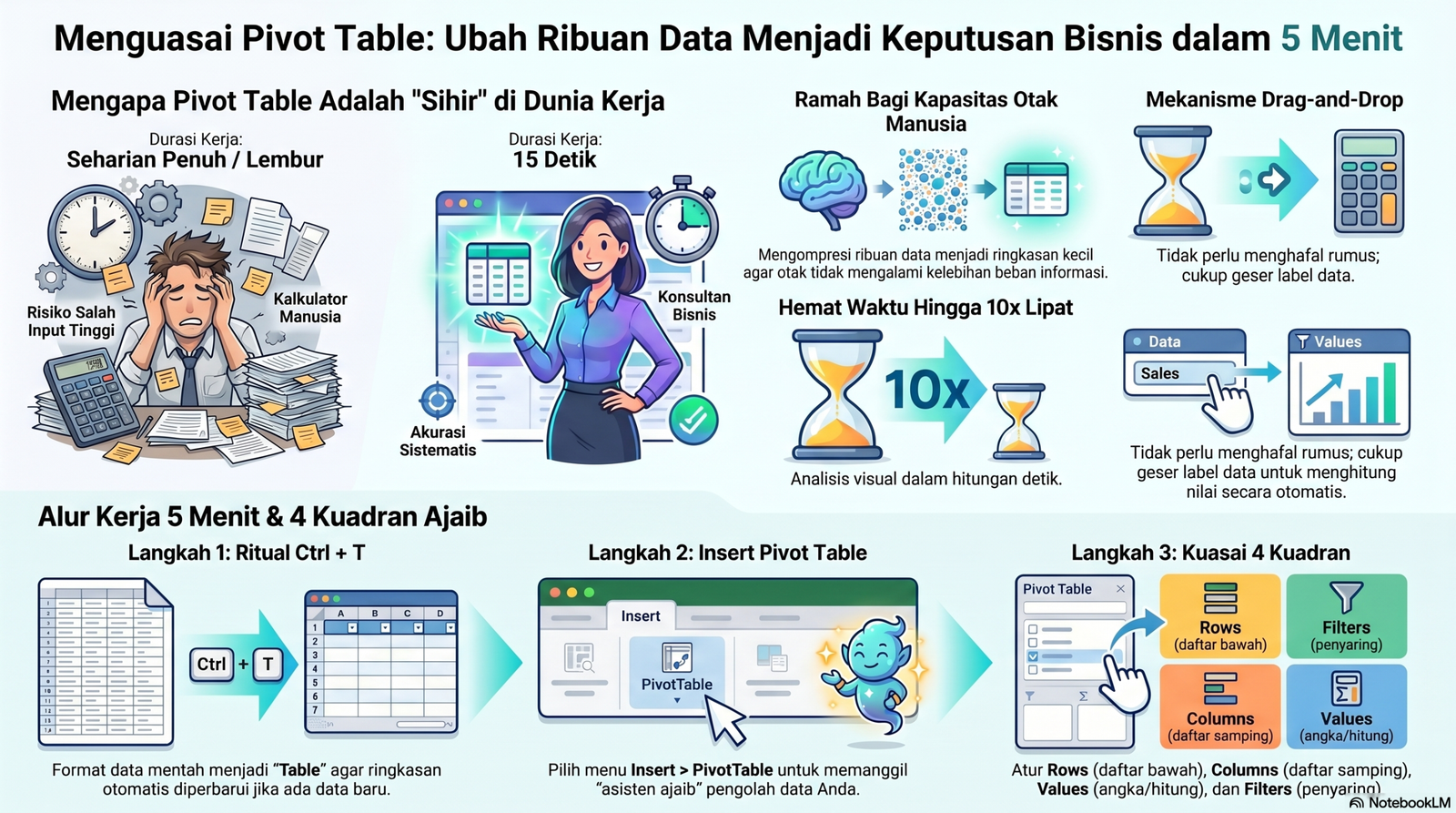
Ketika Anda pertama kali mengaktifkan Pivot Table, Anda akan melihat sebuah menu dengan empat kotak kosong (kuadran) di sebelah kanan layar. Memahami keempat kotak ini adalah inti dari belajar pivot table untuk pemula. Mari kita bedah fungsinya dengan bahasa manusia sehari-hari:
1. Rows (Baris)
Ini adalah fondasi tabel Anda. Apa yang ingin Anda jadikan daftar ke bawah? Jika Anda ingin melihat performa masing-masing cabang, tarik judul kolom “Nama Cabang” ke kotak ini. Seketika, Excel akan mendaftar nama semua cabang dari atas ke bawah tanpa ada duplikat.
2. Values (Nilai yang Dihitung)
Di sinilah letak jantung matematikanya. Apa yang ingin Anda hitung dari daftar baris di atas? Biasanya, ini berisi data yang berupa angka (misalnya: Total Pendapatan, Jumlah Unit Terjual). Jika Anda menarik kolom “Total Penjualan” ke kotak ini, Excel akan secara otomatis menjumlahkannya (SUM).
3. Columns (Kolom)
Bagaimana jika Anda ingin memecah data baris tersebut lebih rinci ke samping? Misalnya, Anda sudah punya daftar “Nama Cabang” menurun ke bawah, lalu Anda ingin melihat performanya per bulan. Anda tinggal menarik kolom “Bulan” ke kotak Columns. Otomatis, Januari, Februari, dan seterusnya akan berjajar rapi ke kanan.
4. Filters (Penyaring)
Ini adalah pintu gerbang seleksi. Bagaimana jika dari laporan cabang per bulan tadi, bos Anda tiba-tiba bilang, “Saya cuma mau lihat data untuk Produk X saja”? Anda tinggal menarik kolom “Nama Produk” ke kotak Filters. Sebuah menu drop-down kecil akan muncul di atas tabel Anda, memungkinkan Anda memfilter seluruh tabel secara instan.
Pertanyaan Kritis: Apa risikonya jika Anda tidak memakai Pivot dan memaksa menggunakan rumus manual seperti
SUMIFS?Anda bisa saja berhasil, namun butuh waktu 10 kali lebih lama. Lebih buruk lagi, jika ada cabang baru yang tiba-tiba ditambahkan ke data mentah, rumus manual Anda tidak akan otomatis menangkap cabang baru tersebut. Anda harus membongkar ulang tabel Anda. Pivot Table meniadakan risiko fatal ini.
Perspektif Psikologis & Perilaku: Mengapa Otak Kita Menolak Data Mentah?
Untuk memahami mengapa Pivot Table begitu melegakan, kita harus beralih ke ranah sains kognitif dan perilaku. Mengapa melihat spreadsheet dengan 10.000 baris membuat kita merasa cemas, lelah, dan ingin menunda pekerjaan?
1. Batasan Memori Kerja (George Miller’s Law)
Pada tahun 1956, seorang psikolog kognitif dari Universitas Harvard, George A. Miller, menerbitkan salah satu makalah sains paling banyak dikutip sepanjang masa: “The Magical Number Seven, Plus or Minus Two”. Studi kelas dunia ini membuktikan bahwa memori kerja (working memory) otak manusia rata-rata hanya bisa menyimpan dan memproses 5 hingga 9 keping informasi secara bersamaan.
Ketika seorang admin mencoba melihat data penjualan harian dengan menggulir layar (scrolling) sejauh ratusan baris ke bawah, otaknya mengalami kelebihan beban (Information Overload). Data yang dilihat di baris 50 sudah melupakan data di baris 10. Pivot Table bertindak sebagai alat “Chunking” (pengelompokan), mengompresi ribuan data menjadi 4 atau 5 baris ringkasan yang sesuai dengan batasan memori otak manusia.
2. Transisi Sistem Kognitif (System 1 vs System 2 Thinking)
Pemenang Nobel Ekonomi dan psikolog, Daniel Kahneman, dalam bukunya Thinking, Fast and Slow, menjelaskan bahwa manusia memiliki dua sistem berpikir. Sistem 1 bekerja secara otomatis, visual, cepat, dan tanpa usaha keras. Sistem 2 bekerja secara logis, analitis, butuh fokus tinggi, dan sangat menguras energi.
Mengerjakan laporan dengan menjumlahkan data secara manual (atau menulis rumus panjang) memaksa Anda menggunakan Sistem 2 yang melelahkan. Itulah mengapa Anda merasa “otak seperti terbakar” setelah satu jam. Pivot Table mengubah masalah analitis (Sistem 2) menjadi masalah visual (Sistem 1). Anda hanya melihat dan menggeser label. Pekerjaan yang tadinya menguras energi besar kini terasa seperti bermain puzzle ringan.
3. Technophobia dan Rasa Kehilangan Kendali
Secara psikologis, banyak orang menolak menggunakan Pivot karena mereka merasa kehilangan kendali (Loss of Control). Saat Anda mengetik =10+5, Anda paham persis dari mana angka 15 berasal.
Saat Pivot Table menyajikan angka Rp10 Miliar secara instan, pengguna pemula merasa curiga dan cemas, “Dari mana komputer ini dapat angkanya? Jangan-jangan salah?” Menaklukkan ketakutan ini adalah langkah pertama menuju kedewasaan profesional.
Cara Mempraktikkan dalam Kehidupan Nyata: Panduan “Anti-Gagal”
Mari kita singkirkan teori sejenak dan praktikkan ini secara langsung. Buka komputer Anda, dan ikuti skenario tiga langkah elegan ini tanpa rasa takut:
Langkah 1: Ritual Suci Sebelum Memulai (Format as Table)
Kesalahan terbesar pemula adalah langsung membuat Pivot dari data yang masih berantakan.
-
Klik salah satu sel di dalam data mentah Anda.
-
Tekan
Ctrl + Tdi keyboard Anda (atau menu Insert > Table). -
Excel akan mengubah data Anda menjadi format Tabel resmi dengan warna berselang-seling.
-
Kenapa ini penting? Jika besok Anda menambahkan 100 baris data penjualan baru di paling bawah, tabel ini akan otomatis memanjang, dan Pivot Table Anda akan langsung mengenalinya tanpa perlu disetting ulang.
Langkah 2: Memanggil Sang Asisten Ajaib
-
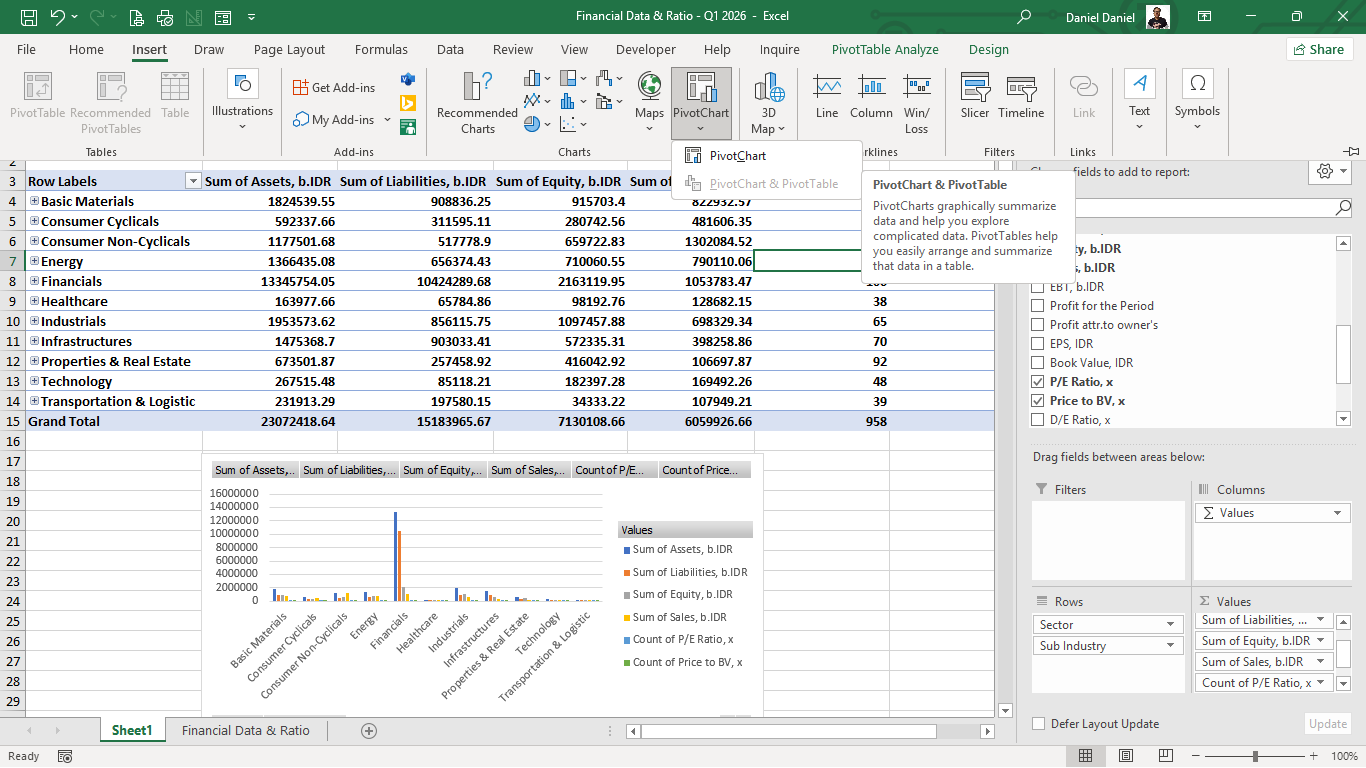
Masih di dalam tabel tadi, pergi ke menu Insert di bagian atas layar.
-
Klik tombol PivotTable (biasanya di ujung paling kiri).
-
Sebuah kotak dialog akan muncul, langsung saja tekan OK.
-
Selamat! Excel akan membuat lembar (sheet) baru yang bersih, dengan kotak pengaturan di sebelah kanan layar.
Langkah 3: Menari dengan Drag-and-Drop
Bayangkan atasan Anda bertanya: “Tolong tampilkan total penjualan per tenaga sales, dan pisahkan berdasarkan kota!”
-
Di panel sebelah kanan, cari kotak centang bertuliskan “Nama Sales”. Klik, tahan (drag), dan seret ke kuadran Rows. Seketika, nama sales berjejer ke bawah.
-
Cari kotak centang “Kota”. Tarik dan seret ke kuadran Columns. Kota-kota akan berjejer ke kanan.
-
Terakhir, cari “Total Pendapatan”. Tarik ke kuadran Values. Angka-angka pun langsung terisi di tengah tabel.
-
Pekerjaan selesai. Total waktu: 15 detik. Anda bisa kembali menyeruput kopi Anda.
Evolusi Staf Administrasi
Mari kita lihat perbandingan nyata yang sering terjadi di departemen pengadaan barang (Purchasing).
Karyawan Tipe A (Budi sang Tradisionalis):
Budi diminta membuat laporan jumlah barang cacat (defect) per vendor pengirim barang selama setahun terakhir. Budi mengunduh datanya.
Ia menggunakan fitur Filter untuk memilih “Vendor A”, lalu memblok kolom jumlah cacat untuk melihat Sum di sudut kanan bawah layar, dan mengetik manual angka tersebut di sheet lain. Ia mengulangi proses ini untuk 50 vendor yang berbeda.
Di tengah jalan, telepon berdering, Budi lupa sampai di vendor mana, dan harus mengecek ulang. Pekerjaan ini memakan waktu seharian penuh, dan Budi harus lembur.
Saat laporan diberikan, Budi menyadari ada satu sel yang salah blok, membuat keseluruhan total tidak seimbang.
Karyawan Tipe B (Siti sang Pemikir Strategis):
Siti mendapatkan tugas yang sama persis. Ia tidak panik. Ia menekan Ctrl + T, lalu Insert Pivot Table. Ia menarik “Nama Vendor” ke baris (Rows), dan “Jumlah Cacat” ke nilai (Values). Dalam 10 detik, laporan sudah selesai. Karena sisa waktu kerjanya masih 7 jam, Siti menambahkan satu lapisan analisa. Ia menarik “Jenis Barang Cacat” ke bagian kolom (Columns).
Siti kemudian mempresentasikan hasilnya kepada bos: “Pak, laporan sudah selesai. Tambahan wawasan dari saya: Vendor A memang pengirimannya banyak cacat, tapi dominan di produk elektronik. Jika kita memindahkan pesanan elektronik ke Vendor C, kita bisa menekan tingkat retur barang hingga 40%.”
Budi bekerja keras menjadi kalkulator manusia. Siti bekerja cerdas menggunakan mesin kalkulator untuk bertindak sebagai konsultan bisnis bagi atasannya. Coba tebak siapa yang akan mendapat promosi tahun depan?
Checklist Praktis, Syarat Data yang “Halal” Di-Pivot
Pivot Table adalah mesin yang sangat cerdas, namun ia memiliki aturan main yang kaku terkait kualitas “bahan bakar” (data mentah) yang Anda masukkan. Pastikan Anda mencentang daftar ini sebelum memulai:
-
[ ] Tidak ada baris atau kolom kosong di tengah data. Jika ada baris kosong, mesin akan mengira tabel Anda sudah berakhir di sana.
-
[ ] Tidak ada sel yang digabung (Merged Cells). Merge & Center adalah musuh bebuyutan dari semua analisis data. Jangan pernah menggunakannya pada raw data.
-
[ ] Setiap kolom punya satu judul yang jelas (Header). Jangan biarkan ada kepala kolom yang kosong, karena Pivot membutuhkan nama itu untuk panel drag-and-drop-nya.
-
[ ] Format angka benar-benar angka. Terkadang, angka dari sistem hasil download terbaca sebagai teks (ditandai dengan segitiga hijau kecil di pojok sel). Angka yang berupa teks tidak akan bisa dijumlahkan; Excel hanya akan menghitung kemunculannya (Count), bukan total nominalnya (Sum).
-
[ ] Data memanjang ke bawah (Vertikal), bukan ke samping. Prinsip database yang baik adalah data transaksi ditambahkan ke bawah sebagai baris baru, bukan menambahkan kolom baru ke kanan setiap bulannya.
Kesalahan Umum & Pola Gagal Para Pemula
Belajar hal baru pasti melibatkan trial and error. Namun, Anda bisa menghindari stres dengan mengenali lima pola kegagalan klasik ini:
-
Lupa Menekan Tombol “Refresh”
Ini adalah penyebab serangan jantung nomor satu bagi pemula. Anda merevisi angka di data mentah, tapi saat melihat Pivot Table, angkanya tidak berubah! Ingat: Pivot Table tidak otomatis memperbarui dirinya (tidak live sync) demi menghemat RAM komputer. Jika data asli diubah, Anda wajib klik kanan di area Pivot, lalu pilih Refresh.
-
Kepanikan “Double Click”
Secara tidak sengaja Anda mengklik ganda (double click) salah satu angka di dalam Pivot Table. Tiba-tiba, Excel membuka lembar baru yang berisi ribuan baris data rincian dari angka tersebut. Pemula biasanya panik mengira datanya rusak. Padahal ini adalah fitur Drill Down. Jika terjadi, cukup hapus (delete) lembar baru tersebut, Pivot utama Anda tetap aman.
-
Format Angka Menjadi Terlalu Polos
Angka penjualan Rp 1.500.000 ditampilkan sebagai 1500000. Sangat menyakitkan mata. Solusi: Jangan memblok tabel Pivot secara manual untuk diformat. Klik kanan di salah satu angka, pilih Number Format (bukan Format Cells), lalu pilih Accounting atau Number dengan pemisah ribuan. Dengan begitu, meski bentuk tabel berubah-ubah, format angkanya akan menetap.
-
Terlalu Banyak Variabel dalam Satu Tabel
Memasukkan terlalu banyak kriteria di bagian Rows dan Columns hingga tabel menjadi sangat panjang dan melebar. Tujuan Pivot adalah meringkas. Jika hasilnya sama membingungkannya dengan data mentah, Anda gagal merangkum. Pecah analisis Anda menjadi dua Pivot Table yang lebih kecil dan fokus.
-
Kehilangan Panel Pengaturan (Field List)
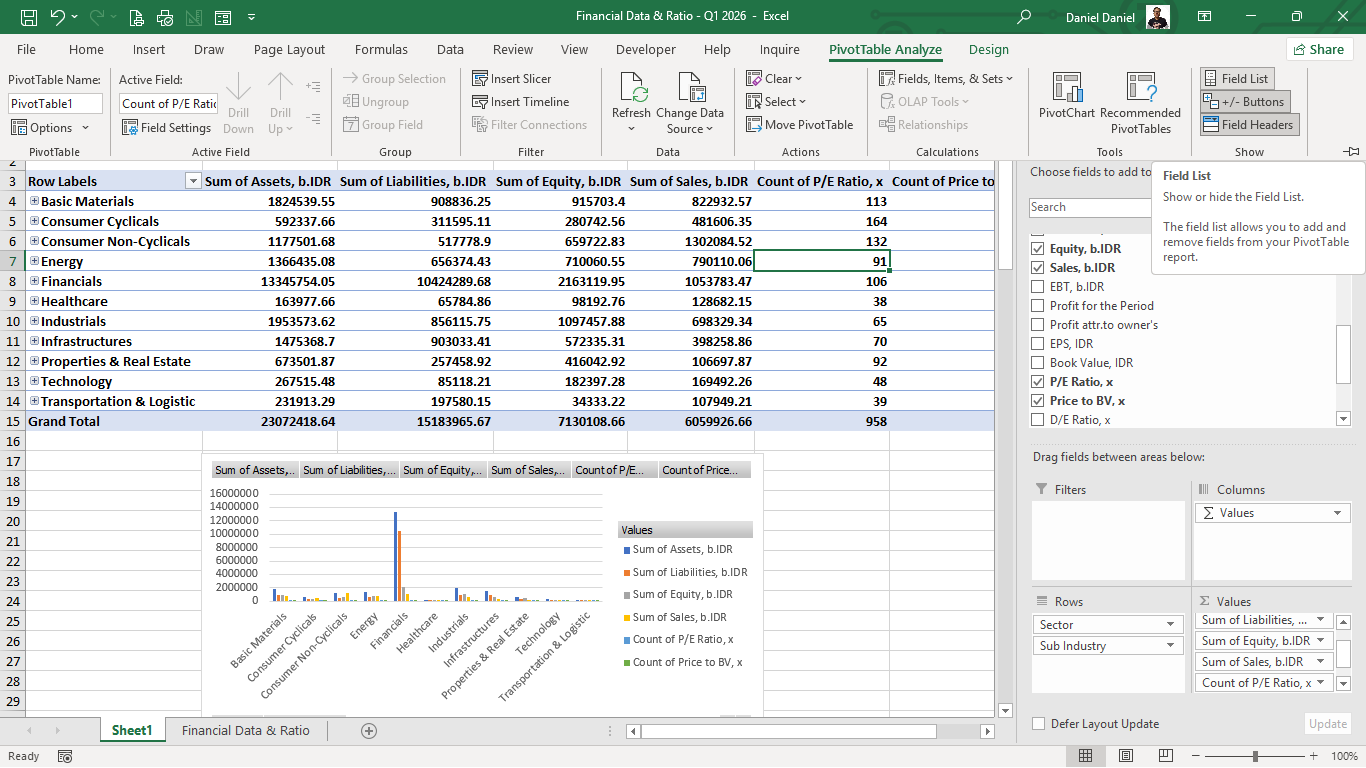
Tiba-tiba menu pengaturan di sebelah kanan layar menghilang karena Anda mengklik di luar area Pivot, atau Anda tak sengaja menyilangnya (X). Pemula sering bingung cara memunculkannya kembali. Cukup klik kanan di area Pivot Table Anda, lalu pilih Show Field List di barisan paling bawah menu.
Jika kamu memerlukan file latihan yang saya gunakan untuk meringkas Valuasi Saham di BEI, kamu bisa Download filenya DISINI.
FAQ (Frequently Asked Questions)
1. Apakah Pivot Table bisa mengubah atau merusak data asli saya?
Tidak akan pernah. Pivot Table beroperasi dalam sifat Read-Only (hanya membaca). Ia ibarat sebuah cermin yang memantulkan data Anda dalam bentuk yang berbeda. Jika Anda menghapus Pivot Table tersebut, data mentah asli Anda tidak akan terpengaruh sama sekali.
2. Komputer saya agak jadul, apakah sanggup memproses Pivot Table dengan data 100.000 baris?
Justru inilah keunggulannya. Jika Anda menggunakan puluhan ribu rumus manual (SUMIFS, VLOOKUP) pada 100.000 baris, komputer spesifikasi rendah pasti akan hang (berhenti bekerja) atau Not Responding. Pivot Table dirancang dengan algoritma cache internal khusus yang sangat ringan. Ia bisa menelan ratusan ribu baris data tanpa membebani prosesor (CPU) Anda secara berlebihan.
3. Bagaimana cara menampilkan persentase, bukan hanya total nilai?
Sangat mudah. Masukkan data ke kuadran Values. Klik kanan pada salah satu angka hasil perhitungannya di tabel, pilih menu Show Values As, lalu pilih % of Grand Total. Komputer akan langsung mengubah nominal uang menjadi persentase kontribusi dalam hitungan satu klik.
Penutup
Mempelajari sebuah perangkat lunak sering kali dipandang sebagai tugas teknis yang membosankan. Namun, jika Anda melihatnya dari lensa yang lebih dewasa, belajar pivot table untuk pemula sebenarnya adalah tentang mempelajari manajemen waktu dan energi pribadi Anda.
Waktu adalah aset yang paling tidak bisa diperbarui di alam semesta ini. Setiap jam yang Anda habiskan menatap monitor, mencoba memilah baris demi baris secara manual karena ketakutan akan alat baru, adalah jam yang dirampas dari keluarga Anda, dari hobi Anda, atau dari kesempatan Anda beristirahat.
Dunia korporat hari ini tidak memberikan medali bagi mereka yang bekerja paling berkeringat di depan layar. Dunia bisnis menghargai hasil yang cepat, wawasan yang tajam, dan akurasi yang tak terbantahkan. Alatnya sudah ada tepat di hadapan Anda, terinstal diam-diam di setiap komputer kantor, menunggu untuk dibangkitkan.
Singkirkan keraguan psikologis yang membisikkan bahwa “ini terlalu sulit” atau “saya bukan orang IT”. Tarik satu kolom, letakkan di baris, dan lihat bagaimana kekacauan berubah menjadi harmoni visual.
Pada saat itu, Anda akan menyadari bahwa Anda telah berhenti menjadi seorang pelaksana tugas, dan perlahan bertransformasi menjadi arsitek bagi pekerjaan Anda sendiri. Selamat memutar poros karier Anda menuju arah yang lebih cemerlang.
DOWNLOAD FILE LATIHAN

Melalui Template ini Kamu Akan Belajar Membangun 1 Miliar Pertama yang Terencana.

One thought on “Belajar Pivot Table untuk Pemula, Ubah Ribuan Baris Data Menjadi Keputusan Bisnis dalam 5 Menit”