
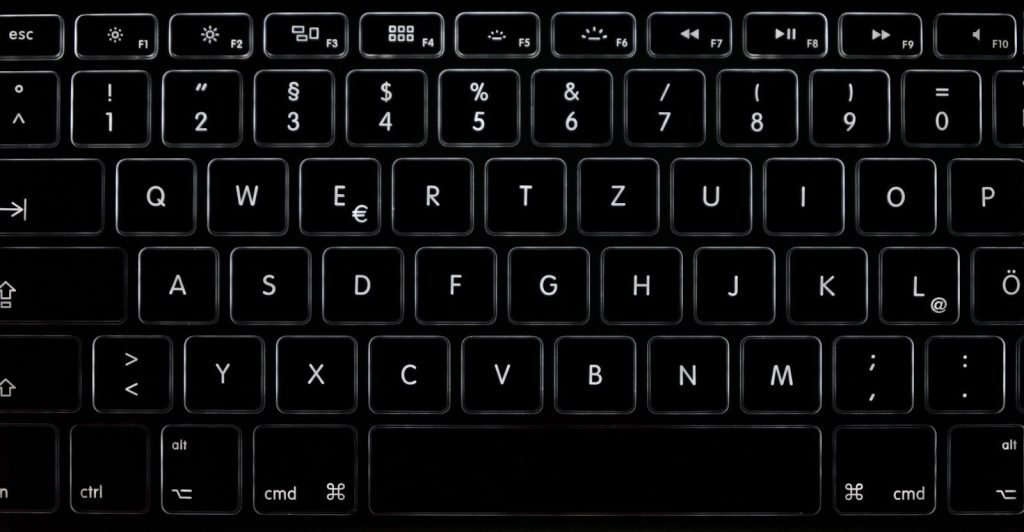
Coba tundukkan kepala Anda sejenak dan tatap papan ketik (keyboard) komputer atau laptop Anda. Di barisan paling atas, terbentang dua belas tombol berjejer rapi, mulai dari F1 hingga F12.
Bagi kebanyakan profesional kantoran di Indonesia, barisan ini ibarat “kota hantu” yang berdebu. Sebagian besar orang mungkin hanya menggunakan tombol F5 sesekali untuk menyegarkan (refresh) browser internet saat koneksi sedang melambat.
Selain itu? Tombol-tombol ini sering kali diabaikan, dianggap sebagai peninggalan era komputer DOS tahun 1980-an yang tidak lagi relevan.
Namun, mengabaikan barisan tombol ini di dalam program Microsoft Excel adalah sebuah kerugian masif. Mengetahui secara pasti apa fungsi F1, F2, F3, F4, F5, F6, F7, F8, F9, F10, F11, F12 di Excel adalah batas pemisah antara seorang amatir yang selalu pulang telat, dengan seorang profesional yang mengendalikan datanya dengan keanggunan seorang pianis.
Barisan tombol Function (F) ini dirancang secara khusus sebagai jalan pintas absolut (absolute shortcuts) yang memotong proses pencarian menu menjadi satu ketukan instan.
Artikel ini akan menjadi panduan tutorial praktis yang membongkar kekuatan super setiap tombolnya, didukung oleh sains interaksi manusia, untuk merevolusi cara Anda bekerja selamanya.
Daftar Isi:
Ringkasan Cepat: Kekuatan 12 Tombol Sakti di Excel
Bagi Anda yang sedang berada di tengah pekerjaan dan membutuhkan referensi kilat, inilah intisari dari barisan fungsional tersebut:
-
F2 & F4 (Tombol Keseharian): F2 untuk membedah sel tanpa double-click, dan F4 adalah raja dari segala tombol untuk mengunci rumus (memunculkan simbol $) atau mengulangi aksi terakhir.
-
F9 (Sinar-X Rumus): Fitur rahasia para analis untuk mengevaluasi sebagian rumus yang panjang tanpa merusaknya.
-
F11 (Pelukis Instan): Mengubah ribuan baris data menjadi grafik (chart) di lembar kerja baru hanya dalam satu ketukan, sempurna untuk rapat mendadak.
-
F12 (Penyelamat Dokumen): Membuka menu Save As secara langsung untuk menyimpan versi baru dari dokumen Anda tanpa perlu mencari menu File.
-
Syarat Utama Laptop Modern: Pada sebagian besar laptop keluaran terbaru, Anda harus menekan tombol
Fnbersamaan dengan tombol F1-F12, atau mengunci tombol Fn (Fn + Esc) agar tombol sakti ini berfungsi.
Definisi & Kerangka Berpikir: Mengapa Tombol F Diciptakan?
Huruf ‘F’ pada barisan tombol tersebut merupakan singkatan dari Function (Fungsi). Tombol-tombol ini pertama kali dipopulerkan oleh IBM pada tahun 1965 melalui keyboard terminal mereka. Tujuan penciptaannya sangat filosofis: manusia membutuhkan “tombol perintah khusus” yang tidak bercampur dengan tombol huruf untuk mengetik dokumen biasa.
Ketika antarmuka visual (GUI) dan mouse ditemukan, penggunaan tombol Fungsi perlahan menurun karena orang lebih suka mengklik ikon bergambar. Namun di dalam Microsoft Excel, di mana kecepatan dan akurasi adalah segalanya, mengandalkan mouse adalah sebuah inefisiensi.
Ketika Anda mempertanyakan apa fungsi F1 hingga F12 di Excel, Anda sedang bertanya bagaimana cara melewati antarmuka pengguna yang padat (menu Ribbon di bagian atas layar) dan langsung berbicara dengan mesin kalkulasinya. Ini adalah transisi dari bekerja sebagai “pengguna aplikasi” menjadi “pengendali sistem”. Memahami keduabelas tombol ini memberi Anda kendali taktis untuk menavigasi, memformat, dan mengeksekusi rumus tanpa perlu memalingkan mata dari layar kerja Anda.
Membedah Kekuatan F1 hingga F12 Satu Per Satu
Mari kita jelajahi barisan ini dari kiri ke kanan. Kami akan membaginya berdasarkan nilai kepraktisan kesehariannya, lengkap dengan skenario mengapa Anda sangat membutuhkannya.
F1: Sang Penasihat Pribadi (Help Menu)
-
Fungsinya: Membuka jendela bantuan (Help pane) Excel.
-
Skenario: Anda sedang mencoba rumus baru seperti
XLOOKUPdan lupa urutan argumennya. Alih-alih membuka browser dan mencari di Google, tekan F1. Excel akan memunculkan panel bantuan di sebelah kanan layar lengkap dengan contoh dan sintaks resminya. -
Tips Ekstra: Tekan
Ctrl + F1untuk melipat atau memunculkan kembali menu Ribbon di atas layar, sangat berguna untuk memperluas area pandang tabel Anda di layar laptop yang kecil.
F2: Sang Pembedah Sel (Edit Active Cell)
-
Fungsinya: Mengaktifkan mode edit pada sel yang sedang dipilih dan meletakkan kursor berkedip tepat di akhir tulisan/rumus dalam sel tersebut.
-
Skenario: Anda menyadari ada salah ketik di sebuah nama pada sel. Jika Anda mengeklik sel itu lalu mengetik, tulisan lama akan terhapus total. Jika Anda menggunakan mouse untuk double-click, terkadang Anda malah tak sengaja menyeret (drag) sel tersebut. Dengan cukup menekan panah ke sel tersebut lalu menekan
F2, Anda langsung bisa merevisinya dengan aman. Sangat elegan.
F3: Pustakawan Nama (Paste Name)
-
Fungsinya: Memunculkan kotak dialog “Paste Name” jika Anda sudah menamai sebuah rentang sel (Named Range).
-
Skenario: Anda memberi nama rentang
A1:A1000dengan nama “Data_Pendapatan”. Di sheet lain, Anda ingin menjumlahkannya. Ketik=SUM(, lalu tekanF3. Jendela berisi daftar nama akan muncul, pilih “Data_Pendapatan” dan tekan Enter. Anda tidak perlu repot mengetik nama yang panjang atau berpindah sheet.
F4: Sang Raja Diraja Tombol Sakti (Absolute Reference & Repeat Action)
Jika Anda hanya boleh mengingat satu tombol dari artikel ini, ingatlah F4. Tombol ini memiliki dua kepribadian yang sama-sama brilian:
-
Fungsi 1 (Di dalam rumus): Ketika kursor Anda berada di sebuah referensi sel di dalam rumus (misalnya A1), menekan
F4akan menyisipkan simbol dolar ($A$1) yang mengunci sel tersebut secara mutlak. Menekannya lagi akan menguncinya sebagian (A$1atau$A1). Ini adalah syarat wajib saat menggunakanVLOOKUPagar tabel referensi Anda tidak bergeser saat rumusnya ditarik ke bawah. -
Fungsi 2 (Di luar rumus): F4 akan mengulangi aksi terakhir Anda. Jika Anda baru saja mewarnai sel menjadi biru, lalu Anda pindah ke sel lain dan menekan F4, sel tersebut akan menjadi biru. Jika Anda baru saja menyisipkan baris kosong (insert row), tekan F4 berulang kali untuk menyisipkan baris tambahan tanpa perlu klik kanan lagi.
F5: Teleportasi Instan (Go To)
-
Fungsinya: Membuka kotak dialog “Go To” untuk melompat ke sel spesifik atau menemukan sel dengan kriteria tertentu.
-
Skenario: Bos Anda meminta Anda mencari di mana saja letak sel yang berisi rumus tersembunyi. Tekan
F5, klik tombol Special…, dan centang Formulas. Excel akan menyorot (highlight) semua sel yang mengandung rumus di seluruh lembar kerja tersebut dalam satu detik.
F6: Sang Navigator Tanpa Mouse (Switch Panes)
-
Fungsinya: Memindahkan fokus seleksi antara lembar kerja (worksheet), menu Ribbon, task pane, dan kontrol zoom di kanan bawah.
-
Skenario: Mouse Anda tiba-tiba kehabisan baterai. Dengan menekan F6, Anda bisa membuat keyboard Anda mengontrol area menu atas tanpa bantuan kursor sama sekali.
F7: Sang Penjaga Ejaan (Spell Check)
-
Fungsinya: Menjalankan fitur pengecekan ejaan (Spelling check) di lembar kerja Anda.
-
Skenario: Anda sedang menyusun dokumen bahasa Inggris di Excel yang akan dikirim ke klien asing. Agar tidak terlihat tidak profesional karena salah ketik (typo), tekan F7 sebelum menyimpannya. Sayangnya, untuk bahasa Indonesia, fitur ini memerlukan kamus tambahan.
F8: Jaring Laba-Laba (Extend Selection)
-
Fungsinya: Menghidupkan mode “Extend Selection”.
-
Skenario: Anda ingin mengeblok data yang sangat jauh dari A1 hingga Z500. Menahan klik kiri mouse dan menyeretnya sering kali membuat layar menggulung terlalu cepat tak terkendali. Klik sel A1, tekan
F8. Lepaskan keyboard. Gunakan panah bawah dan kanan dengan santai (atau langsung klik sel Z500). Area blok akan melebar menutupi jarak tersebut tanpa Anda perlu menahan tombol apa pun. TekanEscuntuk mematikannya.
F9: Sinar-X Penganalisis Rumus (Calculate All & Evaluate)
Tombol ini adalah senjata rahasia para pembuat model keuangan (Financial Modeler).
-
Fungsi 1 (Di luar rumus): Menghitung ulang secara paksa (Recalculate) seluruh lembar kerja di semua workbook yang terbuka. Berguna jika Anda mengatur Excel ke mode Manual Calculation untuk menghemat RAM komputer.
-
Fungsi 2 (Di dalam rumus): Ini adalah sihirnya. Jika Anda memiliki rumus rumit seperti
=IF(VLOOKUP(...)>100, "Untung", "Rugi")dan hasilnya selalu salah (error). Blok bagianVLOOKUP(...)saja di Formula Bar, lalu tekanF9. Excel akan menghitung dan menunjukkan hasil sementara dari bagian itu saja (seperti difoto rontgen). Peringatan keras: Selalu tekan tombolEsc(Escape) setelah selesai melihat hasilnya agar bagian itu tidak berubah menjadi teks mati selamanya.
F10: Gerbang Alternatif (KeyTips / Activate Ribbon)
-
Fungsinya: Menampilkan huruf-huruf shortcut (KeyTips) pada menu Ribbon, fungsinya sama persis dengan jika Anda menekan tombol
Alt. -
Skenario: Bagi beberapa model keyboard di mana letak tombol
Alt-nya sulit dijangkau, F10 adalah pintu masuk untuk menjalankan perintah menu murni melalui kombinasi huruf.
F11: Pelukis Instan (Create Chart)
-
Fungsinya: Membuat grafik (chart) otomatis dari data yang Anda blok, dan meletakkannya di sheet baru yang khusus.
-
Skenario: Rapat dimulai 1 menit lagi, dan direktur meminta Anda menunjukkan tren penjualan dari tabel Excel yang membosankan. Blok tabel tersebut, tekan
F11. Seketika, Excel membuahkan satu lembar kerja baru (Chart Sheet) yang penuh dengan grafik batang yang rapi, siap diproyeksikan ke layar.
F12: Sang Pengaman (Save As)
-
Fungsinya: Membuka kotak dialog Save As secara langsung.
-
Skenario: Anda ingin membuat salinan laporan untuk bulan Februari dari draf bulan Januari. Alih-alih mengklik File > Save As > Browse, cukup tekan
F12. Kotak penyimpanan langsung muncul. Ganti nama menjadi “Laporan Februari”, tekan Enter. Anda telah menyelamatkan 5 detik yang berharga.
Mengapa Tombol Ini Mengubah Cara Kerja Otak Anda?
Mempelajari fungsi tombol-tombol ini bukan sekadar urusan menghafal teknis perangkat lunak. Ada alasan saintifik dan neurologis mengapa penguasaan ini akan secara drastis menurunkan tingkat stres dan kelelahan Anda di kantor.
1. Hukum Hick (Hick-Hyman Law) dan Paradoks Pilihan
Dalam psikologi eksperimental, Hick’s Law menjelaskan bahwa waktu yang dibutuhkan seseorang untuk mengambil keputusan meningkat secara logaritmik seiring dengan bertambahnya jumlah pilihan.
Menu Ribbon di Excel saat ini berisi ratusan ikon visual yang disembunyikan di dalam berbagai tab (Home, Insert, Data, dll). Saat Anda perlu mengeksekusi “Save As” dengan mouse, otak Anda harus menscan layar, mencari tab File, membaca opsi ke bawah, dan memilih Save As. Ini menimbulkan “Gesekan Kognitif” (Cognitive Friction).
Menekan F12 mengeliminasi Hick’s Law sepenuhnya. Pilihannya dari ratusan ikon direduksi menjadi satu tindakan fisik pasti. Hal ini menghemat energi mental yang bisa Anda alokasikan untuk berpikir lebih strategis.
2. Efek Zeigarnik (The Zeigarnik Effect)
Psikolog Rusia, Bluma Zeigarnik, menemukan bahwa otak manusia memiliki kecenderungan untuk terus mengingat tugas yang belum selesai, yang menciptakan beban mental tak sadar. Ketika Anda sedang merangkai logika analitis di kepala Anda namun harus berhenti sejenak untuk bertarung dengan mouse mencari fitur “Absolute Reference”, proses penyelesaian tugas tersebut tertunda, dan Zeigarnik Effect ini memicu rasa frustrasi ringan.
Dengan menekan F4 berulang kali untuk mengunci sel, tugas mekanis diselesaikan dalam sepersekian detik, memungkinkan otak Anda langsung “menutup file tugas” tersebut dan melangkah ke logika berikutnya tanpa interupsi.
3. Basal Ganglia dan Memori Prosedural
Pada hari-hari pertama belajar menggunakan F2 untuk mengedit sel, Anda mungkin akan merasa canggung. Ini wajar. Prefrontal Cortex (bagian otak yang sadar dan lambat) Anda sedang bekerja keras. Namun, dalam ilmu saraf, setelah diulangi puluhan kali, eksekusi tombol ini dipindahkan ke Basal Ganglia (pusat memori prosedural/ingatan otot). Otak Anda secara harfiah mengubah “pikiran untuk mengedit sel” langsung menjadi “kedutan jari pada tombol F2” tanpa Anda perlu menyadarinya. Di titik ini, Anda bekerja dengan kecepatan pikiran.
Cara Mempraktikkan dalam Kehidupan Nyata
Menghafal ke-12 tombol sekaligus di hari Senin pagi adalah resep jitu menuju kegagalan. Otak manusia membenci kelebihan beban informasi. Berikut adalah cara pragmatis untuk menerapkannya di meja kerja Anda:
-
Kenali Mode “Fn” Laptop Anda:
Ini adalah kendala nomor satu di abad ke-21. Laptop modern (seperti HP, Dell, Lenovo, Apple) menggunakan baris F1-F12 untuk mengatur volume suara atau kecerahan layar. Jika Anda menekan F2 di Excel dan layar Anda malah meredup, artinya tombol “Function” aslinya terkunci.
Solusi: Anda harus menekan
Fn + F2. Jika itu merepotkan, cari tombol bergambar gembok bertuliskan FnLk (biasanya menyatu dengan tombol Esc). TekanFn + Escuntuk membalikkan fungsinya, sehingga F1-F12 langsung berfungsi untuk Excel tanpa perlu menekan tombol Fn lagi. -
Pilih 3 Tombol Super (The Big Three) untuk Minggu Ini:
Fokuslah hanya pada
F2,F4, danF12selama lima hari ke depan. Tempelkan kertas kecil (sticky notes) di ujung layar monitor Anda dengan tulisan: “Edit = F2 | Kunci = F4 | Save = F12”. Paksa diri Anda untuk mematuhi catatan tersebut. -
Praktikkan Sihir F9 Saat Ada yang Rusak:
Ketika Anda memiliki satu rumus panjang di kantor yang memberikan hasil
#VALUE!atau#N/A, jangan hapus rumus tersebut. Gunakan metode Rontgen F9. Blok sebagian rumus tersebut secara logis (misalnya blok bagianMATCH(...)di dalamINDEX(...)), lalu tekanF9. Lihat hasil konversi nilainya, cari di mana akar kerusakannya, lalu wajib tekanEsc.
Contoh Kasus: Beda Pengetahuan, Beda Nasib
Mari kita ilustrasikan dengan sebuah kisah nyata yang sering terjadi di departemen akuntansi: rekonsiliasi data akhir bulan.
Andi (Karyawan Loyal dengan Mouse):
Andi sedang menyusun laporan konsolidasi dari berbagai departemen. Ia perlu membuat referensi silang menggunakan VLOOKUP. Andi mengetik rentang tabel datanya, meraih mouse-nya, lalu secara manual mengetik simbol dolar $ di setiap huruf dan angka agar referensinya terkunci. Hal ini ia lakukan puluhan kali hingga matanya perih karena melihat karakter kecil di layar (Waktu: 15 menit).
Kemudian, ia ingin menyimpan salinan laporan untuk direktur. Ia mengklik File, lalu Save As, lalu Browse, menelusuri folder yang panjang, mengganti nama, lalu klik Save (Waktu: 1 menit).
Citra (Karyawan Taktis Pengendali Keyboard):
Citra melakukan tugas yang sama persis. Saat mengetik rentang tabel di dalam VLOOKUP, tanpa melepaskan tangannya dari keyboard, jari tengahnya mengetuk tombol F4 satu kali. Semua simbol dolar $ terpasang instan dan akurat 100% (Waktu: 5 detik).
Saat ingin menyimpan salinan, ia langsung mengetuk F12. Kotak dialog Save As langsung muncul di folder yang sama tempat ia bekerja. Ia mengetik “Laporan Final”, tekan Enter (Waktu: 3 detik).
Citra tidak hanya menyelesaikan tugasnya berjam-jam lebih awal dari Andi, tetapi ia juga jauh lebih tidak lelah. Pada saat evaluasi kinerja tahunan, atasan menilai Citra sebagai orang yang “bekerja cepat dan teliti”, sementara Andi dinilai “sering bekerja lambat meskipun sudah lembur”. Kesenjangan ini diciptakan murni oleh pemahaman alat kerja.
Checklist Praktis: Audit Keahlian Keyboard F-Row Anda
Sudahkah Anda mengekstrak potensi maksimal dari keyboard yang Anda beli mahal-mahal? Periksa dengan daftar ceklist ini. Jika Anda masih menggunakan mouse untuk tindakan di bawah ini, Anda wajib segera mengubah kebiasaan:
-
[ ] Memperbarui (Update) atau mengedit isi sebuah sel tanpa menghapus tulisan sebelumnya (Gunakan:
F2). -
[ ] Mengunci baris atau kolom secara absolut saat menyalin rumus ke arah kanan atau bawah (Gunakan:
F4). -
[ ] Mewarnai lima sel berbeda di tempat yang acak dengan warna yang sama persis secara berturut-turut (Warnai satu dengan mouse, sisanya klik sel lalu gunakan:
F4). -
[ ] Mencari lokasi sel dengan hasil error atau rumus tersembunyi (Gunakan:
F5lalu Special). -
[ ] Menyimpan dokumen yang sedang dikerjakan menjadi versi nama lain untuk berjaga-jaga (Gunakan:
F12). -
[ ] Mengubah sekumpulan data angka yang kering menjadi grafik presentasi untuk bos dalam waktu kurang dari dua detik (Gunakan:
F11).
Kesalahan Umum & Pola Gagal dalam Eksekusi
Banyak orang yang ingin bertransisi dari mouse ke keyboard ninja, namun menyerah di hari kedua karena jatuh pada lima jebakan kognitif dan teknis ini:
-
Jebakan Tombol Fungsi Multimedia (Fn Lock Terbalik)
Seperti yang dibahas sebelumnya, ini adalah penghenti langkah nomor satu. Anda mencoba menekan F4 untuk mengunci rumus, tetapi mikrofon laptop Anda malah di-mute. Perasaan frustrasi ini membuat orang trauma. Pastikan Anda mengunci atau menekan tombol
Fnsesuai spesifikasi hardware laptop Anda. -
Lupa Menekan “Esc” Setelah Menggunakan F9
Ini adalah kesalahan fatal bagi analis data. Saat Anda menggunakan F9 untuk mengevaluasi sebagian rumus di Formula Bar, bagian tersebut diubah menjadi hasil statis oleh Excel. Jika Anda terlanjur menekan
Enter, rumus dinamis Anda hilang dan terganti oleh angka mati tersebut. Anda akan menangis saat menyadarinya. Solusi mutlak: Selalu tekanEsc(Escape) setelah melakukan inspeksi dengan F9. -
Mencoba Menghafal Semuanya Sekaligus
Otak memiliki kapasitas pemrosesan terbatas. Jika Anda menuliskan F1 hingga F12 di sebuah kertas dan berusaha mengingat fungsinya secara bersamaan, otak Anda akan lumpuh oleh kelebihan informasi (Information Overload). Pelajari berbasis “Kebutuhan Misi”. Jika minggu ini misi Anda adalah merapikan data, fokus gunakan F2 dan F4. Jika misi Anda minggu depan adalah pelaporan, fokus di F11 dan F12.
-
Terlalu Bergantung pada F4 (Repeat Action) di Waktu yang Salah
Tombol F4 akan mengulangi aksi terakhir Anda. Namun, jika Anda baru saja “Menghapus Baris” (Delete Row), lalu Anda secara tidak sengaja menekan F4 saat kursor berada di baris data penting, data tersebut akan terhapus seketika. Sadari dengan penuh perhatian apa “aksi terakhir” yang baru saja Anda lakukan di Excel.
-
Mengabaikan Kombinasi dengan Tombol Modifier
Tombol F1-F12 adalah dasar. Jika dipadukan, kekuatannya berlipat ganda. Namun pemula sering mengabaikannya. Misalnya,
Shift + F2menyisipkan Note/Comment instan.Shift + F11menyisipkan lembar kerja (Sheet) baru seketika. Kuasai dasar tunggalnya dulu, lalu perlahan rambah dunia modifikasinya.
FAQ (Frequently Asked Questions)
1. Tombol F4 saya di laptop Windows sama sekali tidak bekerja untuk mengunci sel, apakah ada yang salah dengan Excel saya?
Tidak, Excel Anda baik-baik saja. Jika F4 tidak memunculkan tanda dolar ($), 99% penyebabnya adalah konfigurasi keyboard laptop Anda (biasanya merek HP, Dell, atau Lenovo modern). Produsen menyetel baris F sebagai tombol volume/cahaya layar secara default. Anda harus menekan dan menahan tombol Fn yang ada di pojok kiri bawah keyboard Anda, kemudian tekan F4. Untuk membalikkannya secara permanen, tekan Fn + Esc bersamaan.
2. Apakah tombol F1-F12 ini berlaku persis sama di Microsoft Excel untuk Mac (Apple)?
Di perangkat Mac, filosofi Apple sedikit berbeda. Tombol F2 (Edit cell) di Mac biasanya digantikan oleh kombinasi Control + U (pada versi lama) atau Anda bisa mengubah pengaturannya agar tombol F berfungsi standar di menu System Preferences > Keyboard. Tombol F4 absolut di Mac yang paling dapat diandalkan adalah Command (⌘) + T (untuk memunculkan tanda dolar $). Jadi, berhati-hatilah jika Anda beralih dari Windows ke Mac; memori otot Anda perlu disesuaikan.
3. Tombol F mana yang paling sering digunakan dalam tes wawancara kerja (Excel Test)?
Tombol F4 adalah indikator mutlak. Para penyeleksi kerja HRD yang mengawasi Anda mengerjakan tes VLOOKUP atau INDEX MATCH akan sangat memperhatikan apakah Anda mengetik simbol dolar $ secara manual dengan Shift + 4 atau menggunakan F4. Menggunakan F4 memberi sinyal kuat bahwa Anda adalah pengguna tingkat menengah ke atas (Intermediate-Advanced) yang memiliki jam terbang tinggi dan mementingkan efisiensi waktu perusahaan.
Penutup
Menyelidiki apa fungsi F1, F2, F3, F4, F5, F6, F7, F8, F9, F10, F11, F12 di Excel pada akhirnya membawa kita pada sebuah pemahaman filosofis tentang hubungan antara manusia dan alat kerjanya.
Sejarah peradaban membuktikan bahwa manusia yang paling sukses bukanlah yang bekerja dengan tenaga fisik terbesar, melainkan yang paling mahir menggunakan alat bantu (tools/leverage).
Satu klik mouse ekstra mungkin hanya memakan waktu setengah detik. Namun, dalam dunia korporat yang menuntut ribuan operasi data setiap harinya, setengah detik tersebut berakumulasi menjadi jam, hari, dan akhirnya—tahun-tahun yang hilang dari kehidupan Anda.
Ketika Anda melepaskan ketergantungan pada mouse dan mulai menggunakan kombinasi tombol F di keyboard Anda, sesuatu yang magis terjadi. Jeda antara “apa yang Anda pikirkan” dan “apa yang terjadi di layar” akan menghilang. Batas antara manusia dan mesin memudar. Anda tidak lagi mengoperasikan Excel; Anda berbicara dengan Excel.
Singkirkan mouse Anda ke samping besok pagi. Tempelkan satu sticky note kecil di layar monitor Anda yang mengingatkan Anda akan tombol F2 dan F4.
Beranikan diri untuk merasa canggung di jam-jam pertama. Karena setelah kejanggalan itu berlalu, Anda akan menyadari bahwa Anda telah merebut kembali aset termahal dalam hidup Anda dari tangan kesibukan administratif: Waktu.
Mulailah dengan hal terkecil. Saat Anda kembali ke meja kerja hari ini, sel manakah yang pertama kali akan Anda bedah menggunakan tombol F2?

Melalui Template ini Kamu Akan Belajar Membangun 1 Miliar Pertama yang Terencana.


Artikel yang sangat informatif! Saya sering menggunakan shortcut Excel dan ternyata F4 (repeat last action) adalah yang paling sering saya pakai. Untuk yang ingin mempelajari lebih dalam tentang tips produktivitas dan review tools, ada banyak situs review teknologi yang membahas perbandingan software secara detail. Sangat membantu untuk memilih alat yang tepat sesuai kebutuhan.
Artikel yang sangat informatif! Saya sering menggunakan shortcut Excel dan ternyata F4 untuk repeat last action adalah yang paling sering saya pakai. Untuk yang ingin mempelajari lebih dalam tentang tips produktivitas dan review software, ada banyak situs review teknologi yang membahas perbandingan tools secara detail dari pengalaman langsung.