Bayangkan situasi ini: Jam menunjukkan pukul tiga sore. Atasan Anda mengirimkan sebuah file dengan sepuluh ribu baris data penjualan. Pesannya singkat, “Tolong buatkan laporannya untuk meeting jam 5 nanti.”
Jika Anda merasa jantung Anda berdegup lebih kencang, napas menjadi pendek, dan pikiran Anda langsung kosong menatap barisan angka yang tidak berujung itu, Anda tidak sendirian.
Di usia 20-an hingga 30-an, banyak dari kita dituntut untuk menjadi pengambil keputusan yang berbasis data, namun seringkali kita hanya diajarkan cara menginput data, bukan cara membacanya.
Kenyataan pahit di dunia kerja modern adalah: kemampuan mengetik cepat tidak lagi dihargai mahal. Jika Anda hanya memindahkan data dari satu tempat ke tempat lain, Anda sedang bersaing dengan mesin dan kecerdasan buatan.
Untuk bertahan dan naik kelas, Anda harus bisa memberikan “cerita” di balik angka-angka tersebut.
Artikel ini tidak akan mencekoki Anda dengan rumus rumit yang tidak pernah Anda pakai.
Kita akan membedah secara pragmatis dan membumi tentang contoh analisis data dengan Excel, mengubah Anda dari sekadar “kuli ketik” menjadi seorang analis yang wawasannya selalu dicari oleh manajemen.
Daftar Isi:
Ringkasan Cepat
Bagi Anda yang sedang dikejar waktu sebelum meeting dimulai, berikut adalah pilar utama dalam mengubah raw data (data mentah) menjadi insight (wawasan) yang bernilai:
-
Analisis Bukan Soal Menghitung: Komputer jauh lebih pintar berhitung daripada Anda. Tugas Anda adalah bertanya “Mengapa?” dan “Lalu apa dampaknya?”.
-
Kebersihan Data Adalah Mutlak: Garbage in, garbage out. Data yang berantakan, salah eja, atau berlubang tidak akan pernah menghasilkan analisis yang akurat, sehebat apa pun rumus yang Anda gunakan.
-
PivotTable Adalah Senjata Rahasia: Ini adalah fitur paling revolusioner di Excel yang bisa meringkas ratusan ribu baris data menjadi satu tabel rapi hanya dalam lima klik, tanpa menggunakan rumus sama sekali.
-
Format Dinamis (Ctrl+T): Berhenti menggunakan rentang sel biasa. Ubah data Anda menjadi “Table” resmi di Excel agar semua rumus dan grafik diperbarui secara otomatis saat ada data baru.
-
Visualisasi Sebagai Jembatan: Bos Anda mungkin tidak peduli dengan rumus VLOOKUP Anda, tapi mereka akan langsung paham ketika melihat sel yang berwarna merah (Conditional Formatting) atau grafik tren yang menukik turun.
Definisi & Kerangka Berpikir: Memisahkan “Data” dari “Informasi”
Dalam psikologi kognitif, otak manusia sangat buruk dalam memproses informasi mentah yang disajikan dalam bentuk grid besar.
Ketika Anda melihat layar Excel penuh angka, otak Anda secara natural akan mengalami cognitive overload (kelebihan beban kognitif). Itulah sebabnya kita tidak bisa melakukan analisis dengan sekadar memelototi data mentah.
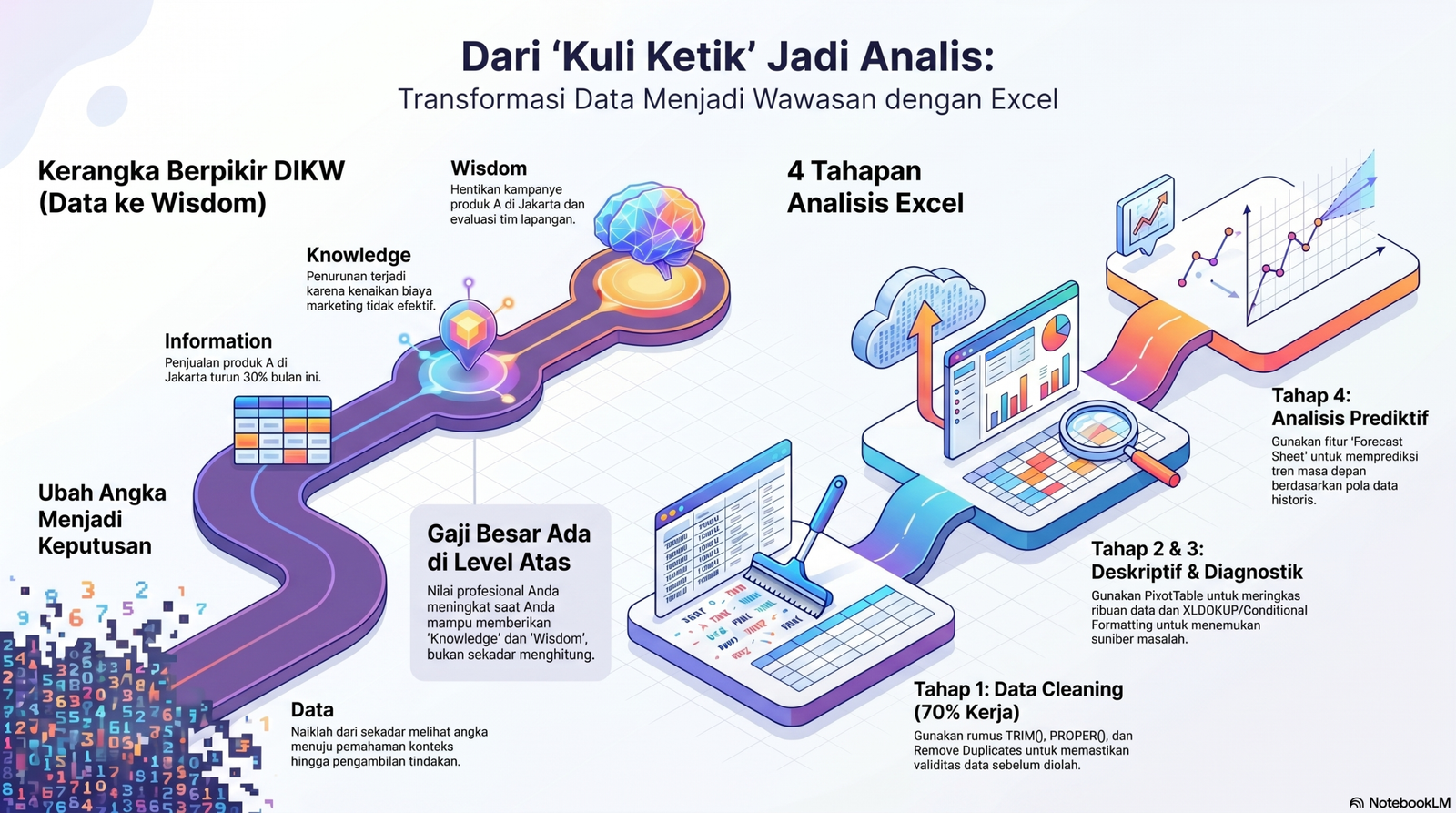
Kerangka berpikir dasar yang harus Anda miliki sebelum menyentuh keyboard adalah piramida DIKW (Data, Information, Knowledge, Wisdom).
-
Data: Angka Rp5.000.000 di sel B2. Ini tidak memiliki makna apa-apa.
-
Information: Rp5.000.000 adalah total penjualan produk A di Jakarta pada bulan Mei.
-
Knowledge (Insight): Penjualan produk A di Jakarta turun 30% dibandingkan bulan lalu, padahal biaya marketing naik.
-
Wisdom (Decision): Kita harus menghentikan kampanye marketing produk A di Jakarta dan melakukan evaluasi ulang terhadap tim lapangan.
Banyak profesional muda terjebak hanya di tahap pertama dan kedua. Mereka merasa tugasnya selesai setelah menotal angka.
Padahal, gaji besar dan promosi jabatan berada di tahap ketiga dan keempat. Excel adalah alat (kendaraan) yang akan membawa Anda dari dasar piramida menuju ke puncaknya.
4 Tahapan dan Contoh Analisis Data dengan Excel
Untuk memahami prosesnya, kita tidak akan membicarakan teori abstrak. Mari kita bedah empat tahapan kritis beserta contoh analisis data dengan Excel yang sering terjadi di perkantoran di Indonesia.
1. Data Cleaning (Membersihkan Sampah Digital)
Ini adalah tahap yang paling tidak glamor, memakan waktu 70% dari total pekerjaan, namun paling krusial. Anda mendapatkan tarikan data dari sistem (ERP/CRM) atau dari Google Form pelanggan. Biasanya, formatnya hancur. Ada spasi berlebih, ada huruf besar-kecil yang tidak konsisten, dan ada data ganda.
Contoh Kasus: Anda punya kolom nama kota. Ada yang menulis “JAKARTA”, “Jakarta”, ” jakarta “, dan “JKT”. Jika Anda langsung membuat laporan, Excel akan membaca ini sebagai 4 kota yang berbeda!
Cara Eksekusi:
-
Gunakan rumus
TRIM()untuk menghapus spasi yang tidak terlihat di awal dan akhir kata. -
Gunakan rumus
PROPER()untuk membuat huruf pertama setiap kata menjadi huruf kapital, sehingga formatnya seragam. -
Gunakan fitur Remove Duplicates (di tab Data) untuk membuang transaksi ganda yang mungkin masuk dua kali ke sistem.
-
Dampak Jangka Panjang: Data Anda menjadi valid. Keputusan bisnis yang diambil tidak akan menyesatkan karena angkanya akurat.
2. Analisis Deskriptif (Menjawab “Apa yang Sedang Terjadi?”)
Setelah data bersih, atasan Anda biasanya bertanya, “Berapa total penjualan kita bulan ini berdasarkan kategori produk dan wilayah?”
Di sinilah Anda berhenti menggunakan kalkulator atau rumus SUM yang manual. Anda menggunakan PivotTable.
Contoh Kasus: Anda memiliki 5.000 baris data penjualan. Setiap baris berisi Tanggal, Nama Sales, Wilayah, Kategori Barang, dan Nominal Transaksi.
Cara Eksekusi:
-
Blok seluruh data (lebih baik ubah dulu menjadi Table dengan Ctrl+T).
-
Klik Insert > PivotTable.
-
Tarik (drag) “Wilayah” ke kolom Rows.
-
Tarik “Kategori Barang” ke kolom Columns.
-
Tarik “Nominal Transaksi” ke kolom Values.
-
Dampak Jangka Panjang: Dalam hitungan detik, Anda memiliki matriks yang menunjukkan persis berapa penjualan laptop di Jawa Barat versus penjualan smartphone di Bali. Anda baru saja menghemat waktu kerja 3 jam menjadi 3 menit.
3. Analisis Diagnostik (Menjawab “Mengapa Hal Itu Terjadi?”)
Mengetahui ada masalah itu bagus, tapi menemukan sumber masalahnya adalah keahlian yang mahal. Analisis diagnostik membantu Anda menemukan korelasi atau anomali (keanehan) di dalam data. Di sini kita memadukan logika visual dan penggabungan data.
Contoh Kasus: Anda melihat penjualan wilayah Sumatera turun. Anda ingin tahu, siapa sales yang performanya paling buruk di sana, dan apakah ada hubungannya dengan tingkat absensi mereka?
Cara Eksekusi:
-
Anda punya tabel Penjualan dan tabel Absensi HRD di sheet yang berbeda. Gunakan VLOOKUP atau XLOOKUP untuk menarik data jumlah cuti/sakit dari tabel HRD ke tabel Penjualan berdasarkan “Nama Sales”.
-
Setelah data tergabung, gunakan Conditional Formatting > Color Scales atau Highlight Cells Rules. Atur agar sel dengan penjualan di bawah target otomatis berubah menjadi warna merah tebal.
-
Dampak Jangka Panjang: Saat Anda mempresentasikan laporan, mata audiens langsung tertuju pada titik-titik masalah (sel merah). Anda tidak sekadar memberi angka, Anda menunjukkan letak “pendarahan” di perusahaan Anda.
4. Analisis Prediktif (Menjawab “Apa yang Akan Terjadi Selanjutnya?”)
Level tertinggi dalam penggunaan Excel sehari-hari adalah kemampuan melakukan prakiraan (forecasting). Meskipun Excel bukan alat kecerdasan buatan super canggih, ia memiliki alat dasar untuk membaca pola masa lalu dan memproyeksikannya ke masa depan.
Contoh Kasus: Bos Anda bertanya, “Jika tren kita seperti enam bulan terakhir ini, berapa stok barang yang harus kita pesan ke pabrik untuk bulan depan agar tidak kehabisan?”
Cara Eksekusi:
-
Siapkan data rentang waktu (misalnya dari Januari hingga Juni) di satu kolom, dan nominal penjualan di kolom sebelahnya.
-
Blok data tersebut, lalu masuk ke tab Data dan klik Forecast Sheet.
-
Excel secara otomatis akan membuatkan grafik garis yang menunjukkan data historis masa lalu, dan garis putus-putus ke masa depan yang menunjukkan prediksi penjualan beserta batas atas dan batas bawah margin kesalahannya.
-
Dampak Jangka Panjang: Anda membantu perusahaan melakukan efisiensi cash flow. Memesan barang terlalu banyak akan menumpuk di gudang menjadi uang mati. Memesan terlalu sedikit berarti kehilangan peluang untung. Anda bertindak layaknya seorang manajer strategis.
Mengatasi “Data Anxiety” dan Sindrom Imposter
Mengapa banyak profesional berusia 25-35 tahun yang sangat fasih menggunakan media sosial, namun mendadak keringat dingin saat membuka Microsoft Excel?
Jawabannya ada pada akar psikologis yang disebut Math Anxiety (Kecemasan Matematika) dan memori buruk masa sekolah. Kita sering diajarkan bahwa di dalam matematika, jika angkanya salah satu digit, maka Anda gagal total.
Ketakutan akan “merusak rumus” atau “menghapus data penting” menciptakan kelumpuhan tindakan (analysis paralysis). Kita menjadi takut mencoba fitur baru karena takut file-nya rusak.
Untuk memutus rantai psikologis ini, Anda harus mengubah cara pandang (mindset shift). Anggaplah Excel sebagai sebuah “taman bermain pasir” (sandbox), bukan ujian akhir semester.
Praktik Psikologisnya: Selalu buat salinan (Save As ke versi V2 atau V3) dari data mentah aslinya. Biarkan data asli tersimpan rapi dan jangan disentuh. Lakukan semua percobaan Anda di versi salinan.
Jika rumusnya gagal atau tampilannya berantakan, Anda tidak merusak apa pun. Anda bisa menghapusnya dan mengulanginya lagi tanpa rasa bersalah. Pendekatan ini secara drastis akan menurunkan kadar kortisol (hormon stres) Anda saat bekerja dengan data.
Cara Mempraktikkan dalam Kehidupan Nyata
Membaca teori tidak akan membuat jari Anda lebih lincah. Anda harus membangun “memori otot” (muscle memory). Berikut adalah langkah konkret tanpa perlu alat mahal yang bisa Anda mulai malam ini:
-
Cari Data Palsu yang Relatable: Jangan berlatih dengan data kosong. Cari di Google “Download sample sales data Excel” atau kunjungi situs seperti Kaggle. Anda akan mendapatkan data ribuan baris untuk latihan.
-
Biasakan Ctrl+T Sejak Detik Pertama: Saat membuka file, blok satu sel di dalam data dan tekan Ctrl+T (Format as Table). Kebiasaan kecil ini mengubah rentang data statis menjadi tabel dinamis. Jika Anda menambahkan baris baru besok, semua rumus dan PivotTable yang menempel pada tabel ini akan otomatis membacanya.
-
Praktekkan Rumus Logika (IF Statement): Belajar menggunakan logika
IF. Contohnya,=IF(Penjualan>Target, "Bonus", "Evaluasi"). Memahami fungsi IF berarti Anda sedang melatih otak Anda untuk berpikir struktural dan sistematis, seperti algoritma komputer sederhana. -
Desain Dashboard Sederhana: Kumpulkan 2-3 PivotTable yang berbeda, ubah menjadi PivotChart (grafik), lalu kumpulkan dalam satu sheet bersih yang Anda beri nama “Dashboard”. Tambahkan Slicer (tombol filter visual). Saat Anda mengklik tombol “Kuartal 1”, semua grafik bergerak bersamaan. Ini adalah trik yang sangat mudah dibuat namun selalu membuat atasan terkesan.
Contoh Kasus: Andi si Kuli Ketik vs Reza si Analis Mandiri
Mari kita amati perbedaan perilaku dan karier dari dua karyawan di satu departemen yang sama.
Kasus Andi (Terjebak di Pola Lama):
Andi adalah pekerja keras. Ia sering pulang jam 8 malam. Setiap kali diminta laporan komisi sales, ia akan menggunakan fitur Filter, memilah nama sales satu per satu, mengkopi datanya ke sheet baru, lalu menjumlahkannya dengan tombol Autosum. Jika ada 50 sales, ia mengulangi proses manual itu 50 kali. Saat bosnya meminta revisi karena ada satu data transaksi yang terlewat, Andi harus mengulang seluruh proses copy-paste dari awal dengan wajah frustrasi.
-
Hasil Karier: Andi disukai karena rajin, tapi ia tidak pernah dipromosikan. Manajemen menganggap Andi terlalu sibuk di hal teknis operasional dan tidak punya waktu untuk berpikir strategis.
Kasus Reza (Pemain Strategis):
Reza baru bergabung, namun ia sangat menghargai efisiensi. Saat menerima tugas yang sama, ia menghabiskan 15 menit pertama untuk membersihkan format data.
Ia kemudian menggunakan PivotTable dan menambahkan kolom Calculated Field untuk menghitung komisi secara otomatis.
Total waktu yang ia butuhkan hanya 20 menit. Saat ada revisi data masuk, Reza hanya perlu menekan tombol Refresh Data, dan seluruh laporan terbarui seketika. Reza pulang tepat waktu jam 5 sore.
-
Hasil Karier: Karena pekerjaannya selesai lebih cepat, Reza punya waktu luang untuk mempelajari pola data. Ia mempresentasikan inisiatif baru karena ia menemukan bahwa komisi terbesar justru lari ke produk dengan margin keuntungan terkecil. Reza dipromosikan menjadi Manajer Tim dalam waktu kurang dari dua tahun.
Perbedaannya bukan pada seberapa keras mereka bekerja, tetapi pada sistem yang mereka bangun menggunakan Excel.
Checklist Praktis untuk Audit Keterampilan Excel Anda
Apakah Anda sudah siap disebut sebagai tenaga profesional yang data-driven? Gunakan ceklis ini untuk mengevaluasi diri secara jujur:
-
[ ] Saya selalu menggunakan
Ctrl+T(Table) sebelum mulai menganalisis. -
[ ] Saya tahu cara menggunakan Remove Duplicates dan Text to Columns untuk membersihkan data.
-
[ ] Saya paham perbedaan mutlak (absolute reference
$A$1) dan relatif (relative referenceA1) saat menarik rumus. -
[ ] Saya bisa membuat PivotTable dasar untuk meringkas data lebih dari 1.000 baris.
-
[ ] Saya bisa menggunakan VLOOKUP atau XLOOKUP untuk menggabungkan dua tabel yang berbeda.
-
[ ] Saya secara otomatis menghindari penggunaan Merge Cells (sel yang digabung) pada data mentah.
-
[ ] Saya tidak pernah menulis angka baku secara manual (hardcoding) di dalam sebuah rumus jika angka tersebut bisa berubah.
(Jika masih banyak yang belum tercentang, jadikan ini sebagai silabus belajar Anda di YouTube minggu ini).
Kesalahan Umum & Pola Gagal dalam Menggunakan Excel
Seringkali, niat baik untuk merapikan data justru berujung pada kekacauan yang menyiksa diri sendiri. Berikut adalah kebiasaan buruk (bad habits) yang harus segera Anda tinggalkan:
-
Memuja “Merge Cells” (Menggabungkan Sel)
-
Penyebab Psikologis: Kita terbiasa mementingkan “estetika” seperti membuat tabel di Microsoft Word agar judulnya berada di tengah.
-
Dampak: Sel yang digabung (merge cells) adalah musuh utama analisis data. Anda tidak akan bisa melakukan pengurutan (Sort), penyaringan (Filter), atau menarik data dengan VLOOKUP jika ada sel yang digabung.
-
Solusi: Jika ingin teks berada di tengah tanpa menggabung sel, blok area tersebut > Format Cells > Alignment > Horizontal: Center Across Selection.
-
-
Hardcoding Angka di Dalam Rumus
-
Penyebab Psikologis: Merasa lebih cepat mengetik angka langsung.
-
Dampak: Jika Anda menulis
=B2*0.11(pajak 11%), lalu tahun depan pemerintah menaikkan pajak menjadi 12%, Anda harus mencari dan mengedit ribuan sel rumus Anda. -
Solusi: Selalu letakkan variabel (seperti persentase pajak) di satu sel terpisah khusus referensi (misal di sel Z1). Tulis rumus menjadi
=B2*$Z$1. Jika pajak berubah, Anda hanya perlu mengganti angka di satu sel saja.
-
-
Format Tanggal yang Menipu Mata
-
Penyebab Psikologis: Mengabaikan warning sign dari Excel.
-
Dampak: Di Indonesia, kita sering mengetik “12/05/2023” dengan niat tanggal 12 Mei. Namun, jika setting komputer menggunakan format US, itu dibaca sebagai 5 Desember. Laporan bulanan Anda akan hancur lebur tanpa Anda sadari.
-
Solusi: Selalu ubah format cell menjadi “Long Date” (misal: 12 May 2023) untuk memverifikasi apakah Excel sudah membaca tanggal tersebut dengan benar, bukan sekadar membacanya sebagai teks biasa.
-
-
Menghapus Data Historis
-
Penyebab Psikologis: Ingin file terlihat rapi dengan menghapus data bulan lalu dan menimpanya dengan data bulan ini.
-
Dampak: Anda kehilangan kemampuan untuk membandingkan kinerja (Analisis Prediktif).
-
Solusi: Tambahkan terus datanya ke bawah, beri kolom penanda “Bulan/Tahun”. Gunakan filter untuk melihat bulan tertentu. Jangan membuang rekam jejak.
-
-
Terlalu Banyak Sheet “Copy-Paste”
-
Penyebab Psikologis: Takut data kecampur.
-
Dampak: File menjadi super berat, lambat, dan Anda bingung mana data yang update paling akhir.
-
Solusi: Satu file idealnya hanya punya 3 tipe sheet: Raw Data (sumber data), Calculation (tempat Pivot dan rumus bekerja), dan Dashboard (tampilan akhir untuk bos).
-
FAQ: Pertanyaan yang Sering Muncul di Kepala Pemula
1. Apakah saya perlu belajar coding (seperti Python atau SQL) untuk menjadi analis data?
Jika tujuan Anda adalah menyelesaikan pekerjaan kantor sehari-hari, membuat presentasi yang solid, dan naik jabatan menjadi manajer, Excel sangat lebih dari cukup. Python dan SQL dibutuhkan jika Anda menangani data dalam skala jutaan baris per hari dan ingin menjadi Data Scientist murni. Kuasai dulu fondasi logika di Excel; ia adalah ibu dari segala alat analisis data.
2. Rumus apa yang paling sering digunakan di dunia kerja nyata?
Jika harus memilih top 3: Logika IF (untuk mengkategorikan data), VLOOKUP/INDEX MATCH/XLOOKUP (untuk menarik data dari tempat lain), dan SUMIFS/COUNTIFS (untuk menjumlahkan dengan banyak syarat). Jika Anda menguasai tiga ini beserta PivotTable, Anda sudah mengalahkan 80% rekan kerja Anda di kantor.
3. File Excel saya sangat lambat ketika dibuka, apa yang salah?
Biasanya ini terjadi karena Anda mewarnai (highlight) seluruh kolom atau baris sampai tak terhingga, atau file tersebut dipenuhi oleh sel yang digabung (merge) dan conditional formatting yang saling tumpang tindih bertahun-tahun. Coba simpan file (Save As) dalam format .xlsb (Excel Binary Workbook). Format ini mengompres ukuran file menjadi jauh lebih ringan dan mempercepat proses loading.
4. VLOOKUP atau INDEX MATCH, mana yang lebih baik?
Secara teknis, INDEX MATCH lebih ringan dan lebih fleksibel karena tidak mewajibkan “kunci pencarian” berada di kolom paling kiri. Namun, pada versi Excel terbaru, Microsoft telah merilis XLOOKUP. Jika Anda menggunakan Office 365, gunakan XLOOKUP. Itu adalah perpaduan sempurna dari semua fungsi pencarian tanpa kerumitan.
Penutup
Pada akhirnya, belajar membedah contoh analisis data dengan Excel bukanlah sekadar tentang menghafal rumus atau mengklik ikon yang benar di monitor Anda.
Ini adalah tentang melatih cara berpikir. Excel adalah cermin dari seberapa rapi, seberapa terstruktur, dan seberapa dalam Anda memandang sebuah masalah di pekerjaan Anda.
Dunia kerja tidak pernah membayar Anda sekadar karena Anda sibuk; mereka membayar Anda untuk kejelasan (clarity) dan solusi yang Anda bawa ke meja diskusi.
Setiap kali Anda membersihkan data yang berantakan, Anda sedang belajar kesabaran. Setiap kali Anda berhasil membuat PivotTable yang menunjukkan tren kerugian, Anda sedang mengasah ketajaman bisnis Anda.
Dan setiap kali Anda mampu mempresentasikan temuan Anda dengan visual yang menawan, Anda sedang membangun kepercayaan diri Anda sebagai profesional yang patut diperhitungkan.
Jangan biarkan barisan data menakut-nakuti Anda. Di balik setiap lautan angka yang terlihat memusingkan, selalu ada cerita bisnis yang menunggu untuk diungkap.
Ambil napas panjang, buka file Anda besok pagi dengan keberanian baru, dan mulailah bercerita dengan data. Karier yang cemerlang selalu diawali dari keputusan-keputusan kecil yang logis hari ini. Selamat mengeksplorasi.

Melalui Template ini Kamu Akan Belajar Membangun 1 Miliar Pertama yang Terencana.