Excel memiliki lebih dari 475 fungsi yang bisa digunakan untuk berbagai kebutuhan. Namun bagi banyak orang yang baru belajar analisis data, jumlah fungsi yang sangat banyak ini justru terasa membingungkan.
Pertanyaan yang sering muncul biasanya sederhana:
- fungsi Excel mana yang paling penting?
- rumus apa yang paling sering digunakan dalam analisis data?
- harus mulai belajar dari mana?
Kabar baiknya, sebagian besar pengguna Excel sebenarnya hanya menggunakan sekitar 10–15 fungsi utama untuk menyelesaikan hampir semua pekerjaan analisis data mereka.
Dalam artikel ini kita akan membahas 12 fungsi Excel paling berguna untuk analisis data. Jika Anda menguasai fungsi-fungsi ini, sebagian besar tugas analisis seperti:
- menghitung data
- membersihkan data
- menggabungkan data
- memfilter laporan
- membuat ringkasan
akan menjadi jauh lebih mudah.
Daftar Isi:
1. IF – Membuat Keputusan Otomatis di Excel
Fungsi IF adalah salah satu rumus paling penting di Excel karena memungkinkan kita membuat logika keputusan otomatis dalam spreadsheet.
Dengan IF, Excel dapat melakukan tindakan berbeda tergantung pada hasil suatu kondisi.
Struktur rumus
=IF(logical_test, value_if_true, value_if_false)
Contoh
Misalnya kita ingin mengecek apakah nilai siswa lulus atau tidak.
| Nilai |
|---|
| 75 |
| 60 |
Rumus:
=IF(A2>=70,"Lulus","Tidak Lulus")
Jika nilai ≥ 70 maka hasilnya Lulus, jika tidak maka Tidak Lulus.
Fungsi ini sering digunakan untuk:
- penilaian
- klasifikasi data
- status transaksi
- logika laporan.
2. SUMIFS – Menjumlahkan Data Berdasarkan Kriteria
Fungsi SUMIFS digunakan untuk menjumlahkan angka berdasarkan satu atau beberapa kondisi.
Ini adalah salah satu fungsi paling powerful untuk analisis data.
Struktur rumus
=SUMIFS(sum_range, criteria_range1, criteria1)
Contoh
| Region | Sales |
|---|---|
| Jakarta | 500 |
| Bandung | 300 |
| Jakarta | 400 |
Jika ingin menjumlahkan sales dari Jakarta:
=SUMIFS(B2:B4,A2:A4,"Jakarta")
Hasilnya:
900
SUMIFS sering digunakan untuk:
- laporan penjualan
- analisis keuangan
- dashboard bisnis.
3. COUNTIFS – Menghitung Data dengan Banyak Kriteria
Fungsi COUNTIFS mirip dengan SUMIFS, tetapi digunakan untuk menghitung jumlah data yang memenuhi kondisi tertentu.
Struktur rumus
=COUNTIFS(criteria_range1,criteria1)
Contoh
| Region | Sales |
|---|---|
| Jakarta | 500 |
| Jakarta | 200 |
| Bandung | 150 |
Menghitung transaksi Jakarta dengan sales ≥ 200:
=COUNTIFS(A2:A4,"Jakarta",B2:B4,">=200")
Fungsi ini sangat berguna untuk:
- analisis transaksi
- menghitung jumlah pelanggan
- analisis performa.
4. TRIM – Membersihkan Spasi Berlebih
Data yang di-copy dari sistem lain sering memiliki spasi tersembunyi.
Hal ini sering membuat rumus Excel tidak bekerja dengan benar.
Fungsi TRIM digunakan untuk menghapus spasi berlebih.
Rumus
=TRIM(text)
Contoh
Jika sel berisi:
" Jakarta "
Maka:
=TRIM(A2)
Hasilnya:
Jakarta
TRIM sangat penting dalam proses data cleaning.
5. CONCATENATE / TEXTJOIN – Menggabungkan Data
Fungsi ini digunakan untuk menggabungkan beberapa teks menjadi satu.
Struktur rumus
=CONCATENATE(text1,text2)
Contoh
| First Name | Last Name |
|---|---|
| Andi | Saputra |
Rumus:
=CONCATENATE(A2," ",B2)
Hasil:
Andi Saputra
Fungsi ini sering digunakan untuk:
- membuat nama lengkap
- membuat kode produk
- membuat ID transaksi.
6. LEFT dan RIGHT – Mengambil Sebagian Teks
Fungsi LEFT dan RIGHT digunakan untuk mengambil sebagian karakter dari teks.
Struktur rumus
=LEFT(text,num_chars)
=RIGHT(text,num_chars)
Contoh
Jika sel berisi kode:
ID12345J
Mengambil dua karakter pertama:
=LEFT(A2,2)
Hasil:
ID
Mengambil karakter terakhir:
=RIGHT(A2,1)
Hasil:
J
Fungsi ini sering digunakan untuk:
- memisahkan kode transaksi
- analisis data produk
- parsing data.
7. VLOOKUP – Menggabungkan Data dari Tabel Lain
Fungsi VLOOKUP adalah salah satu rumus paling terkenal di Excel.
Fungsi ini digunakan untuk mencari data dalam tabel dan mengambil informasi dari kolom lain.
Struktur rumus
=VLOOKUP(lookup_value,table_array,col_index_num,FALSE)
Contoh
| ID | Nama |
|---|---|
| 1 | Andi |
| 2 | Budi |
Jika ingin mencari nama berdasarkan ID:
=VLOOKUP(A2,$D$2:$E$5,2,FALSE)
VLOOKUP sering digunakan untuk:
- menggabungkan dua dataset
- mencari data referensi
- validasi data.
8. IFERROR – Mengatasi Error di Excel
Kadang rumus Excel menghasilkan error seperti:
#N/A
#VALUE!
Fungsi IFERROR digunakan untuk mengganti error dengan pesan lain.
Struktur rumus
=IFERROR(value,value_if_error)
Contoh
=IFERROR(VLOOKUP(A2,$D$2:$E$5,2,FALSE),"Data tidak ditemukan")
Jika terjadi error, Excel akan menampilkan pesan Data tidak ditemukan.
Ini sangat berguna dalam laporan profesional.
9. VALUE – Mengubah Teks Menjadi Angka
Sering terjadi angka di Excel sebenarnya tersimpan sebagai teks.
Akibatnya rumus seperti SUM tidak bisa bekerja.
Fungsi VALUE digunakan untuk mengubah teks menjadi angka.
Rumus
=VALUE(text)
Contoh
=VALUE(A2)
Fungsi ini sangat berguna ketika bekerja dengan data impor dari sistem lain.
10. UNIQUE – Mengambil Data Tanpa Duplikasi
Fungsi UNIQUE tersedia pada Excel versi terbaru seperti Excel 365.
Fungsi ini digunakan untuk menampilkan daftar data unik tanpa duplikasi.
Rumus
=UNIQUE(range)
Contoh
| Produk |
|---|
| Laptop |
| Laptop |
| Mouse |
Rumus:
=UNIQUE(A2:A4)
Hasil:
| Produk |
|---|
| Laptop |
| Mouse |
Fungsi ini sangat berguna untuk membuat ringkasan data.
11. SORT – Mengurutkan Data Secara Otomatis
Fungsi SORT digunakan untuk mengurutkan data secara otomatis.
Struktur rumus
=SORT(array)
Contoh
=SORT(A2:A10)
Excel akan mengurutkan data dari A–Z.
SORT sering digunakan bersama UNIQUE untuk membuat daftar yang rapi.
12. FILTER – Menampilkan Data Berdasarkan Kriteria
Fungsi FILTER adalah salah satu fitur paling powerful di Excel modern.
Fungsi ini dapat menampilkan data yang memenuhi kondisi tertentu.
Struktur rumus
=FILTER(array,include)
Contoh
Menampilkan data penjualan dari region Jakarta:
=FILTER(A2:C20,B2:B20="Jakarta")
Hasilnya hanya menampilkan data dengan region Jakarta.
Fungsi ini sangat berguna untuk:
- membuat laporan dinamis
- dashboard Excel
- analisis data.
Tips Belajar Analisis Data di Excel
Jika Anda ingin benar-benar mahir analisis data di Excel, selain rumus di atas ada dua tools yang sangat penting:
Power Query
Power Query membantu:
- import data
- membersihkan data
- menggabungkan data dari berbagai sumber.
Power Pivot
Power Pivot digunakan untuk:
- menganalisis data besar
- membuat model data
- menggunakan bahasa formula DAX.
Tools ini sering digunakan oleh data analyst profesional.
Kesimpulan
Walaupun Excel memiliki ratusan fungsi, sebagian besar pekerjaan analisis data dapat diselesaikan dengan beberapa fungsi utama saja.
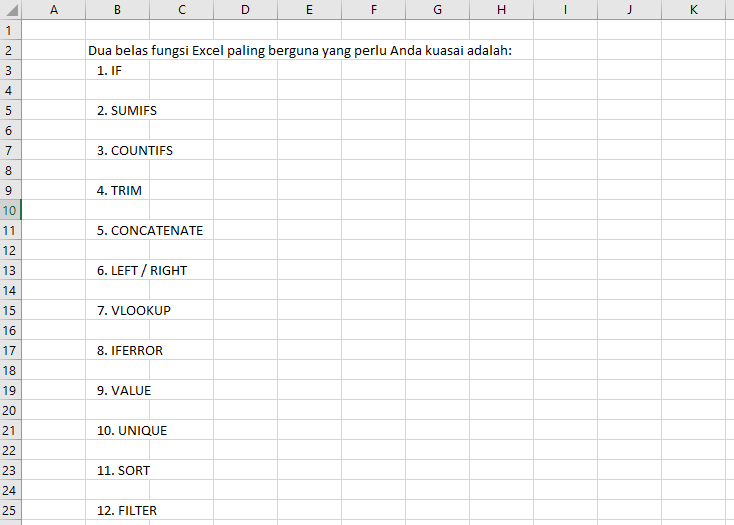
Dua belas fungsi Excel paling berguna yang perlu Anda kuasai adalah:
- IF
- SUMIFS
- COUNTIFS
- TRIM
- CONCATENATE
- LEFT / RIGHT
- VLOOKUP
- IFERROR
- VALUE
- UNIQUE
- SORT
- FILTER
Jika Anda sudah terbiasa menggunakan fungsi-fungsi ini, hampir semua pekerjaan analisis data di Excel akan terasa jauh lebih mudah.
Dan seiring waktu, Anda bisa mulai mempelajari tools lanjutan seperti Power Query dan Power Pivot untuk meningkatkan kemampuan analisis data Anda ke level berikutnya.

Melalui Template ini Kamu Akan Belajar Membangun 1 Miliar Pertama yang Terencana.