Bayangkan sebuah kondisi di mana Anda baru saja menerima sebuah file Excel dari tim lain. Ketika dibuka, datanya terlihat seperti ini:
- Ada spasi berlebih di beberapa nama.
- Sebagian huruf menggunakan kapital semua.
- Ada data yang sama muncul dua kali.
- Informasi yang seharusnya terpisah justru berada dalam satu kolom.
Data seperti ini sebenarnya sangat umum terjadi, terutama jika berasal dari input manual, hasil copy-paste, atau data export dari sistem lain.
Masalahnya, data yang berantakan akan menyulitkan proses analisis. Rumus Excel bisa menghasilkan error, PivotTable menjadi tidak akurat, dan laporan menjadi tidak konsisten.
Untungnya, Excel memiliki banyak fungsi dan fitur bawaan untuk merapikan data dengan cepat.
Dalam tutorial ini kita akan membahas beberapa fungsi Excel yang paling sering digunakan untuk membersihkan dan merapikan data, mulai dari rumus sederhana hingga fitur praktis yang sering dipakai oleh analis data.
Daftar Isi:
Mengapa Data Perlu Dirapikan di Excel
Sebelum masuk ke fungsi-fungsi Excel, penting untuk memahami satu hal:
Data yang baik adalah data yang bersih dan konsisten.
Misalnya:
| Nama | Kota |
|---|---|
| andi | jakarta |
| Andi | Jakarta |
| ANDI | JAKARTA |
Secara manusia kita tahu bahwa ketiganya adalah orang yang sama.
Namun Excel melihatnya sebagai tiga data yang berbeda.
Inilah alasan mengapa proses data cleaning atau merapikan data sangat penting sebelum analisis dilakukan.
Fungsi Excel untuk Merapikan Data Teks
Excel menyediakan beberapa rumus khusus untuk membersihkan dan memperbaiki teks.
1. Fungsi TRIM: Menghapus Spasi Berlebih
Salah satu masalah paling umum dalam data adalah spasi yang tidak diperlukan.
Contoh data:
" Andi Saputra "
Data ini memiliki:
- spasi di depan
- spasi di belakang
- kadang juga spasi ganda di tengah
Gunakan rumus:
=TRIM(A1)
Hasilnya akan menjadi:
Andi Saputra
Fungsi TRIM akan:
- menghapus spasi di awal teks
- menghapus spasi di akhir teks
- menghilangkan spasi ganda antar kata
Rumus ini sangat sering digunakan saat membersihkan data hasil copy-paste atau import dari sistem lain.
2. Fungsi PROPER: Membuat Kapitalisasi Nama Rapi
Kadang data teks memiliki kapitalisasi yang tidak konsisten.
Contoh:
andi saputra
Gunakan rumus:
=PROPER(A1)
Hasilnya:
Andi Saputra
Fungsi PROPER akan membuat:
- huruf pertama setiap kata menjadi kapital
- huruf lainnya menjadi kecil
Fungsi ini sangat berguna untuk merapikan:
- nama orang
- nama kota
- judul data.
3. Fungsi UPPER dan LOWER
Selain PROPER, Excel juga memiliki fungsi lain untuk mengatur kapitalisasi teks.
UPPER
Mengubah semua huruf menjadi besar.
Rumus:
=UPPER(A1)
Hasil:
ANDI SAPUTRA
Biasanya digunakan untuk:
- kode produk
- kode transaksi
- format data standar.
LOWER
Mengubah semua huruf menjadi kecil.
Rumus:
=LOWER(A1)
Hasil:
andi saputra
Sering digunakan ketika data harus distandarisasi.
4. Fungsi CLEAN: Menghapus Karakter Tersembunyi
Ketika data diimpor dari sistem lain (misalnya database atau web), sering muncul karakter yang tidak terlihat.
Karakter ini disebut non-printable characters.
Contohnya:
- line break tersembunyi
- karakter kontrol sistem
Untuk menghapusnya gunakan:
=CLEAN(A1)
Fungsi ini membantu memastikan teks benar-benar bersih dari karakter yang tidak terlihat.
5. Fungsi TEXTSPLIT: Memisahkan Data dalam Satu Kolom
Kadang satu sel berisi beberapa informasi.
Contoh:
Jakarta,Indonesia
Jika ingin memisahkan menjadi dua kolom gunakan:
=TEXTSPLIT(A1,",")
Hasilnya:
| Kota | Negara |
|---|---|
| Jakarta | Indonesia |
Fungsi ini sangat berguna ketika data dipisahkan dengan tanda tertentu seperti:
- koma
- titik koma
- spasi.
Fitur Excel untuk Merapikan Data dengan Cepat
Selain rumus, Excel juga memiliki fitur bawaan yang sangat praktis.
1. Text to Columns
Fitur ini digunakan untuk memisahkan data dalam satu kolom menjadi beberapa kolom.
Contoh data:
Andi Saputra - Jakarta
Langkah-langkah:
- Blok kolom data
- Klik menu Data
- Pilih Text to Columns
- Pilih delimiter (misalnya tanda minus atau koma)
Excel akan otomatis memisahkan data ke kolom berbeda.
2. Remove Duplicates
Kadang data memiliki baris yang sama muncul berulang kali.
Excel memiliki fitur otomatis untuk menghapusnya.
Langkah:
- Blok data
- Klik menu Data
- Pilih Remove Duplicates
Excel akan menghapus data yang sama secara otomatis.
Ini sangat berguna ketika bekerja dengan data pelanggan atau transaksi.
3. Find & Replace (Ctrl + H)
Fitur ini sangat powerful untuk memperbaiki data secara massal.
Misalnya Anda ingin mengganti:
PT.
menjadi
PT
Langkah:
- Tekan Ctrl + H
- Isi kolom Find
- Isi kolom Replace
- Klik Replace All
Excel akan mengganti semua teks secara otomatis.
4. Sort dan Filter
Fitur Sort membantu mengurutkan data.
Misalnya:
- A-Z
- Z-A
- nilai terbesar ke terkecil.
Sedangkan Filter membantu menampilkan data tertentu saja.
Contohnya:
- hanya data kota Jakarta
- hanya transaksi di atas 1 juta.
Fitur ini sangat membantu ketika bekerja dengan dataset besar.
5. Autofit: Menyesuaikan Lebar Kolom Otomatis
Kadang data terlihat terpotong karena kolom terlalu sempit.
Gunakan fitur Autofit agar kolom menyesuaikan isi data.
Shortcut:
Alt + H + O + I
Excel akan otomatis menyesuaikan lebar kolom.
Ini adalah trik kecil yang sering digunakan oleh analis Excel agar data terlihat rapi.
Pembersihan Data Lanjutan di Excel
Setelah data bersih, kita bisa melakukan analisis yang lebih kompleks.
1. PivotTable
PivotTable digunakan untuk meringkas data dalam jumlah besar.
Contoh:
Data penjualan ribuan baris bisa diringkas menjadi laporan seperti:
| Kota | Total Penjualan |
|---|---|
| Jakarta | 500 juta |
| Surabaya | 300 juta |
PivotTable sangat berguna untuk:
- laporan bisnis
- analisis data
- dashboard sederhana.
2. IF dan IFERROR
Saat bekerja dengan data, kadang muncul error seperti:
#N/A
#VALUE!
Untuk mengatasinya gunakan:
=IFERROR(A1,"Data tidak tersedia")
Fungsi ini akan mengganti error dengan teks yang lebih rapi.
Contoh Proses Membersihkan Data di Excel
Misalnya kita menerima data seperti ini:
| Nama | Kota |
|---|---|
| andi saputra | jakarta |
| ANDI SAPUTRA | Jakarta |
| Andi Saputra | jakarta |
Langkah merapikan:
- Gunakan TRIM untuk menghapus spasi.
- Gunakan PROPER untuk kapitalisasi.
- Gunakan Remove Duplicates untuk menghapus data ganda.
- Gunakan Autofit agar kolom terlihat rapi.
Hasil akhirnya:
| Nama | Kota |
|---|---|
| Andi Saputra | Jakarta |
Data kini bersih dan siap dianalisis.
Kesalahan Umum Saat Merapikan Data Excel
Beberapa kesalahan yang sering terjadi antara lain:
Tidak membersihkan spasi tersembunyi
Data terlihat sama tetapi sebenarnya berbeda.
Tidak menstandarkan huruf besar kecil
Excel menganggap teks berbeda.
Tidak menghapus data duplikat
Analisis bisa menjadi tidak akurat.
Langsung membuat PivotTable tanpa cleaning data
Hasil laporan bisa salah.
Karena itu proses data cleaning selalu menjadi langkah pertama sebelum analisis.
Penutup
Excel bukan hanya alat untuk membuat tabel atau laporan. Excel juga memiliki banyak fitur untuk membersihkan dan merapikan data secara efisien.
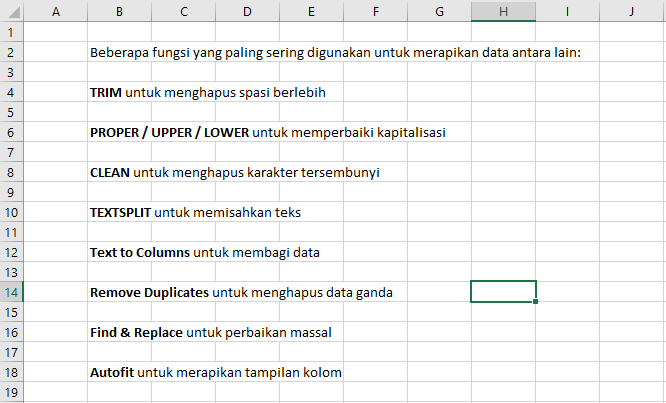
Beberapa fungsi yang paling sering digunakan antara lain:
- TRIM untuk menghapus spasi berlebih
- PROPER / UPPER / LOWER untuk memperbaiki kapitalisasi
- CLEAN untuk menghapus karakter tersembunyi
- TEXTSPLIT untuk memisahkan teks
- Text to Columns untuk membagi data
- Remove Duplicates untuk menghapus data ganda
- Find & Replace untuk perbaikan massal
- Autofit untuk merapikan tampilan kolom
Dengan menggabungkan fungsi dan fitur ini, data yang awalnya berantakan bisa diubah menjadi data yang rapi, konsisten, dan siap dianalisis.
Dan bagi siapa pun yang bekerja dengan Excel — baik di kantor, bisnis, maupun analisis data — kemampuan merapikan data seperti ini adalah keterampilan dasar yang sangat berharga.

Melalui Template ini Kamu Akan Belajar Membangun 1 Miliar Pertama yang Terencana.