Bagi sebagian besar profesional muda di rentang usia 20-an hingga awal 30-an, membuka Microsoft Excel seringkali memicu dua reaksi yang berlawanan: kebosanan yang luar biasa, atau rasa cemas yang merayap perlahan.
Di dunia kerja modern, Anda mungkin sering mendengar atasan berkata, “Coba analisis data ini dan berikan rekomendasinya.”
Masalahnya, ketika Anda melihat ribuan baris data penjualan atau survei pelanggan di layar, Anda mungkin bertanya-tanya, dari mana saya harus memulai?
Dan sebenarnya, analisis data apa saja yang dapat Anda lakukan di Excel?
Pertanyaan ini sangat wajar. Kita hidup di era di mana istilah-istilah mentereng seperti Machine Learning, Python, atau Big Data terus didengungkan.
Hal ini seringkali membuat Excel terlihat seperti kalkulator tua yang sudah usang. Namun, realitas di lapangan kerja Indonesia justru sebaliknya.
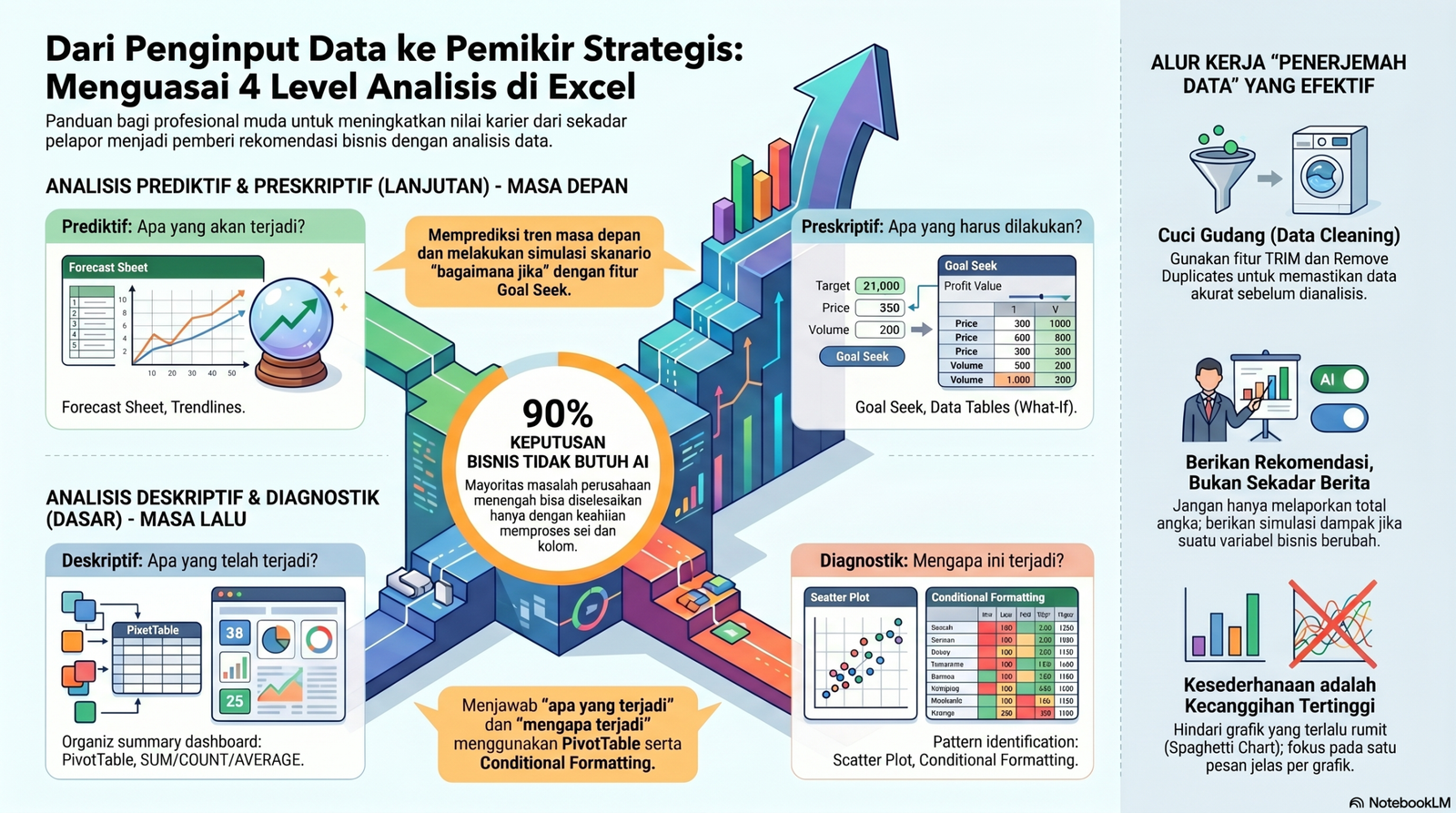
Hampir 90% keputusan bisnis tingkat menengah ke bawah tidak membutuhkan algoritma kecerdasan buatan; mereka hanya membutuhkan seseorang yang tahu cara memeras wawasan dari barisan sel dan kolom.
Artikel ini akan membedah spektrum kemampuan analitik Excel secara lengkap dan membumi.
Kita akan mengubah sudut pandang Anda dari sekadar pengguna yang menginput data, menjadi seorang pemikir strategis yang mampu membaca masa lalu, mendiagnosis masalah, hingga memprediksi masa depan keuangan perusahaan Anda.
Daftar Isi:
Spektrum Analisis Excel Anda
Jika Anda sedang mencari gambaran besar sebelum menyelam lebih dalam, berikut adalah tingkatan analisis data yang bisa Anda eksekusi murni hanya dengan Excel:
-
Analisis Deskriptif: Meringkas apa yang telah terjadi di masa lalu. Alat utama Anda di sini adalah PivotTable dan fungsi agregat dasar (SUM, AVERAGE, COUNT).
-
Analisis Diagnostik: Mencari tahu mengapa sesuatu terjadi dengan menemukan anomali atau korelasi. Anda akan banyak menggunakan Conditional Formatting, VLOOKUP/XLOOKUP, dan Scatter Plot (Diagram Tebar).
-
Analisis Prediktif: Membaca tren historis untuk memperkirakan apa yang akan terjadi bulan depan. Fitur Forecast Sheet dan Trendlines adalah senjata utama Anda.
-
Analisis Preskriptif (Skenario): Menjawab “Apa yang harus kita lakukan jika kondisi A berubah?” menggunakan alat What-If Analysis seperti Goal Seek dan Data Tables.
-
Pembersihan & Transformasi Data: Menggunakan Power Query untuk mengotomatisasi pembersihan data yang berantakan sebelum analisis dimulai.
Definisi & Kerangka Berpikir untuk Memahami Evolusi Analisis Data
Dalam ilmu manajemen dan analitik bisnis, analisis data bukanlah tindakan acak menghitung rata-rata atau membuat grafik pie yang warna-warni.
Analisis data adalah sebuah perjalanan evolusi yang berjenjang. Anda tidak bisa memprediksi penjualan tahun depan (Prediktif) jika Anda bahkan tidak tahu berapa total penjualan Anda bulan lalu (Deskriptif).
Banyak karyawan muda salah paham dengan mengira bahwa analisis data di Excel hanyalah tentang menghafal ratusan rumus.
Kenyataannya, rumus hanyalah kosa kata. Kemampuan analisis adalah kemampuan merangkai kosa kata tersebut menjadi sebuah kalimat cerita bisnis yang masuk akal.
Ketika atasan bertanya, “Mengapa laba kita turun?”, mereka tidak sedang menguji kemampuan Anda menggunakan rumus INDEX MATCH.
Mereka sedang menguji nalar logika Anda. Excel menyediakan “panggung” dan “alat bedah”-nya.
Kerangka berpikir yang benar adalah selalu memulai dengan pertanyaan bisnis yang jelas, lalu memilih tingkat analisis mana di Excel yang bisa menjawab pertanyaan tersebut secara paling efisien.
Mengupas 4 Jenis Analisis Data di Excel
Mari kita bedah satu per satu jenis analisis data apa saja yang dapat Anda lakukan di Excel, dari yang paling dasar hingga tingkat manajerial.
1. Analisis Deskriptif: Menjawab “Apa yang Telah Terjadi?”
Ini adalah fondasi dari segala analitik. Tujuannya sederhana: menyederhanakan lautan data mentah menjadi ringkasan yang bisa dipahami otak manusia dalam 5 detik.
Contoh Kasus: Anda memiliki 10.000 baris data absensi karyawan selama satu tahun penuh. Bos Anda bertanya, “Departemen mana yang tingkat absensinya paling tinggi, dan di bulan apa?”
Alat Excel yang Digunakan:
-
PivotTable: Ini adalah jantung dari analisis deskriptif. Anda cukup “menarik” (drag) nama departemen ke baris, nama bulan ke kolom, dan menghitung jumlah hari absen. Excel akan menata 10.000 baris tersebut menjadi tabel ukuran 5×12 yang sangat rapi.
-
Fungsi Agregat Bersyarat:
SUMIFS,COUNTIFS, atauAVERAGEIFS. Jika PivotTable dirasa terlalu kaku, rumus-rumus ini membantu Anda membuat laporan rekapan (dashboard) sesuai format yang Anda inginkan sendiri. -
Dampak Praktis: Anda tidak lagi mengandalkan kalkulasi manual. Laporan performa mingguan yang dulunya memakan waktu dua hari, kini bisa diselesaikan dalam lima menit.
2. Analisis Diagnostik: Menjawab “Mengapa Ini Terjadi?”
Mengetahui bahwa penjualan di kuartal kedua turun itu penting, tapi itu baru setengah jalan. Anda harus bisa menjadi “detektif” untuk menemukan penyebab utamanya. Di sini kita melihat perbandingan, tren, dan pencilan (outliers).
Contoh Kasus: Penjualan di cabang Jakarta turun 20%. Anda harus mencari tahu apakah ini karena kinerja sales yang memburuk, atau karena ada satu produk tertentu yang tiba-tiba tidak laku.
Alat Excel yang Digunakan:
-
Conditional Formatting: Gunakan fitur Color Scales atau Highlight Cells Rules. Warnai otomatis nilai penjualan yang berada di bawah target dengan warna merah terang. Secara visual, mata Anda akan langsung menangkap pola di mana titik pendarahan terparah berada.
-
Variance Analysis (Analisis Selisih): Anda membuat kolom baru yang menghitung selisih antara pencapaian bulan ini versus bulan lalu, atau pencapaian versus target.
-
Grafik Korelasi (Scatter Plot): Jika Anda curiga bahwa turunnya penjualan berkaitan dengan pemotongan anggaran iklan, Anda plot kedua data tersebut. Jika titik-titiknya membentuk garis lurus ke bawah, Anda baru saja membuktikan adanya korelasi.
3. Analisis Prediktif: Menjawab “Apa yang Akan Terjadi Selanjutnya?”
Meskipun Excel bukan alat Machine Learning yang bisa meramal masa depan dengan kepastian mutlak, ia memiliki model statistik dasar yang sangat mumpuni untuk membaca pola musiman.
Contoh Kasus: Pabrik Anda perlu merencanakan pembelian bahan baku untuk bulan November. Jika membeli terlalu sedikit, produksi terhenti. Jika terlalu banyak, cash flow macet di gudang.
Alat Excel yang Digunakan:
-
Forecast Sheet (Tab Data): Jika Anda memiliki data penjualan historis yang runtut (misalnya dari Januari 2021 hingga Oktober 2023), Anda cukup memblok data tersebut dan menekan tombol Forecast Sheet. Excel secara otomatis akan menghasilkan grafik garis yang memproyeksikan penjualan hingga enam bulan ke depan, lengkap dengan batas atas (skenario optimis) dan batas bawah (skenario pesimis) yang memperhitungkan faktor musiman (misal: selalu naik saat Lebaran).
-
Trendlines pada Grafik: Saat Anda membuat Bar Chart, Anda bisa menambahkan garis tren (Linear, Exponential, atau Moving Average) untuk melihat arah pergerakan bisnis secara umum tanpa harus menghitung rumus rumit.
4. Analisis Preskriptif (What-If Analysis): Menjawab “Bagaimana Jika…?”
Ini adalah level analisis yang sering kali membedakan antara staf biasa dengan level manajerial. Di tahap ini, Anda tidak sekadar membaca masa lalu, tetapi Anda mencoba menyimulasikan masa depan berdasarkan berbagai skenario bisnis.
Contoh Kasus: Perusahaan ingin mengadakan promosi diskon 15%. Atasan bertanya, “Berapa banyak tambahan unit yang harus kita jual bulan depan agar laba kita tetap sama dengan bulan ini, meskipun harganya sudah kita diskon?”
Alat Excel yang Digunakan:
-
Goal Seek: Fitur magis ini bekerja dengan cara “berpikir mundur”. Anda memberi tahu Excel hasil akhir yang Anda inginkan (misal: Laba Rp100 Juta), dan meminta Excel untuk mengubah satu variabel (misal: jumlah barang terjual) sampai angka Rp100 juta itu tercapai.
-
Data Tables: Memungkinkan Anda membuat matriks skenario. Misalnya, Anda bisa melihat tabel simulasi laba perusahaan jika harganya dinaikkan 5%, 10%, atau 15% pada saat yang sama jika biaya produksinya turun 2%, 4%, atau 6%.
-
Dampak Praktis: Keputusan bisnis tidak lagi diambil berdasarkan feeling atau tebak-tebakan, melainkan melalui simulasi matematis yang terukur dan dapat dipertanggungjawabkan.
Mengatasi Sindrom Imposter Terhadap Data
Mari kita bicara tentang elephant in the room (masalah besar yang sering diabaikan).
Banyak profesional muda berusia 20-an hingga 30-an mengalami fenomena psikologis yang dikenal sebagai Data Anxiety atau Kecemasan Data.
Ketika melihat spreadsheet dengan puluhan tab dan ribuan sel, ada rasa takut yang mendalam: “Bagaimana kalau saya salah rumus dan merusak seluruh laporan keuangan perusahaan?”
Kecemasan ini diperparah dengan tren media sosial (LinkedIn/Instagram) yang sering mempromosikan bahwa Anda harus bisa Python, SQL, atau Tableau untuk disebut sebagai profesional yang relevan.
Akibatnya, Anda terkena Imposter Syndrome—merasa tidak cukup kompeten karena “hanya” menggunakan Excel.
Pahami realitas psikologis ini: Kesederhanaan adalah bentuk tertinggi dari kecanggihan. Anda tidak membutuhkan alat berat seperti ekskavator (Python) jika Anda hanya perlu menanam bunga di halaman depan (menyusun laporan keuangan bulanan).
Excel adalah pisau lipat Swiss Army. Ia mungkin tidak bisa merobohkan gedung, tapi ia bisa menyelesaikan 90% masalah yang ada di hadapan Anda setiap hari.
Cara terbaik mengatasi kecemasan ini adalah dengan berlatih membangun lingkungan simulasi yang aman. Jangan pernah menganalisis langsung pada file “Master Data”.
Selalu buat salinan. Dengan mengetahui bahwa data aslinya tetap aman tak tersentuh, korteks prefrontal Anda (bagian otak pengambil keputusan rasional) akan lebih rileks untuk mencoba teknik analisis baru tanpa dibayangi ketakutan.
Cara Mempraktikkan dalam Kehidupan Nyata
Membaca teori tidak akan mengubah karier Anda. Eksekusi adalah segalanya. Berikut adalah langkah kerja (workflow) yang bisa Anda terapkan besok pagi di meja kantor Anda:
Langkah 1: Definisikan Pertanyaan Terlebih Dahulu
Jangan menyentuh mouse Anda sebelum Anda tahu apa yang Anda cari. Apakah Anda mencari “Siapa sales terbaik?”, atau mencari “Hari apa yang paling sepi pengunjung?”
Langkah 2: Proses “Cuci Gudang” (Data Cleaning)
Gunakan TRIM untuk membuang spasi ganda, Remove Duplicates untuk membuang data yang ter-input dua kali, dan pastikan kolom angka benar-benar terbaca sebagai angka (bukan teks yang ditandai dengan segitiga hijau kecil di pojok sel).
Langkah 3: Gunakan Jembatan Penghubung
Jika data Anda terpisah di dua file yang berbeda (misal: data penjualan di file A, daftar harga di file B), gabungkan keduanya dengan XLOOKUP atau VLOOKUP. Jangan pernah menyalin manual satu per satu.
Langkah 4: Biarkan PivotTable Bekerja
Blok data bersih Anda, masukkan PivotTable, dan mulailah bereksperimen. Tarik variabel ke berbagai kotak hingga Anda menemukan sudut pandang (angle) yang menarik.
Langkah 5: Visualisasikan Kesimpulan
Bos Anda sibuk. Jangan berikan tabel yang rumit. Buatlah PivotChart berupa grafik batang atau garis yang sederhana. Tambahkan Slicer (tombol filter visual yang interaktif) agar atasan Anda bisa mengklik sendiri area mana yang ingin ia lihat secara spesifik.
Contoh Kasus, Rina Sang Admin vs Dimas Sang Pemikir
Mari kita amati perbedaan pola kerja dan lintasan karier dari dua rekan kerja dengan jabatan awal yang sama.
Kasus Rina (Fokus pada Operasional Dasar):
Rina bekerja di divisi pengadaan barang. Ketika ditugaskan mengevaluasi pengeluaran vendor, Rina menghabiskan waktu dua hari melakukan copy-paste data faktur dari sistem ke Excel.
Ia merapikannya dengan warna-warni yang indah secara manual, lalu men-SUM seluruh pengeluaran. Ia melaporkan: “Total belanja kita bulan ini Rp500 juta, Pak.” Bosnya hanya menjawab “Oke”, dan pekerjaan selesai.
-
Hasil: Rina dipandang sebagai staf admin yang teliti, namun kariernya mandek karena ia hanya memberikan “Berita”, bukan “Rekomendasi”.
Kasus Dimas (Memanfaatkan What-If Analysis):
Dimas memegang data yang persis sama. Namun, alih-alih hanya men-SUM, Dimas menggunakan PivotTable untuk melihat persentase distribusi.
Ia menemukan (Analisis Diagnostik) bahwa 80% biaya pengiriman lari ke Vendor A. Dimas lalu menggunakan Goal Seek (Analisis Preskriptif) untuk mencari tahu: “Jika kita memindahkan 30% kuota dari Vendor A ke Vendor B yang lebih murah, seberapa besar penghematan kita?”
Dimas melaporkan: “Total belanja kita Rp500 juta. Namun, jika kita memindahkan sebagian kuota ke Vendor B, kita bisa menghemat Rp45 juta per bulan tanpa mengurangi kecepatan pengiriman.”
-
Hasil: Dimas tidak lagi dilihat sebagai admin, melainkan sebagai partner strategis. Ia langsung diikutsertakan dalam rapat negosiasi dengan vendor dan dipromosikan tak lama kemudian.
Perbedaannya bukan pada seberapa jago mereka mengetik, melainkan seberapa dalam mereka mengeksplorasi kemampuan Excel untuk menjawab masalah bisnis.
Checklist Praktis dalam Audit Kesiapan Analisis Excel Anda
Gunakan daftar centang ini untuk mengevaluasi posisi keahlian Anda saat ini:
-
[ ] Saya selalu memulai analisis dengan satu pertanyaan bisnis yang jelas.
-
[ ] Saya tahu cara memastikan bahwa data tanggal dan angka di komputer saya formatnya tidak tertukar (misal: format US vs Indonesia).
-
[ ] Saya rutin menggunakan PivotTable untuk merangkum data berskala besar.
-
[ ] Saya memahami logika dasar pemformatan bersyarat (Conditional Formatting) untuk menyorot anomali secara visual.
-
[ ] Saya paham cara kerja
VLOOKUPatauXLOOKUPuntuk menjahit data dari sumber yang berbeda. -
[ ] Saya pernah mencoba menggunakan fitur Goal Seek atau Data Table untuk melakukan simulasi angka.
-
[ ] Saya sadar bahwa grafik Pie (kue) tidak cocok untuk data dengan lebih dari 4-5 kategori.
Kesalahan Umum & Pola Gagal dalam Analisis Data di Excel
Dalam proses belajar, mengetahui apa yang tidak boleh dilakukan sama pentingnya dengan mengetahui apa yang harus dilakukan. Berikut adalah kesalahan mematikan yang sering menjegal langkah pemula:
-
Mengabaikan Kebersihan Data (Garbage In, Garbage Out)
-
Akar Psikologis: Ingin cepat selesai dan melompat langsung ke pembuatan grafik.
-
Akibat: Jika Anda memiliki data “Surabaya”, “SBY”, dan ” surabaya “, Excel akan menganggapnya sebagai tiga kota berbeda. Kesimpulan analisis Anda akan meleset total. Bersihkan dulu sebelum diolah.
-
-
Sindrom “Spaghetti Chart” (Terlalu Banyak Grafik)
-
Akar Psikologis: Merasa bahwa laporan yang bagus adalah laporan yang penuh warna dan rumit agar terlihat “cerdas”.
-
Akibat: Atasan Anda akan kebingungan. Grafik garis yang memiliki 15 garis silang sengkarut justru mematikan pesan utama. Ingat prinsip desain: satu grafik, satu pesan yang jelas.
-
-
Pembaruan Manual yang Menyiksa (Manual Update Loop)
-
Akar Psikologis: Tidak mau mempelajari fitur otomatisasi karena merasa proses manual masih bisa ditangani.
-
Akibat: Setiap tanggal 1 awal bulan, Anda stres karena harus mengulangi langkah copy-paste yang sama selama 4 jam penuh. Padahal, dengan mengubah data menjadi format
Ctrl+T(Table), semua analisis PivotTable bisa ter-update hanya dengan satu klik Refresh.
-
-
Terjebak pada Analisis Tanpa Aksi
-
Akar Psikologis: Merasa puas setelah menemukan sebuah pola atau anomali.
-
Akibat: Mengetahui bahwa tingkat turnover (karyawan resign) tertinggi ada di tim Sales itu bagus, tapi analisis Anda gagal jika Anda tidak memberikan hipotesis atau rekomendasi langkah selanjutnya kepada manajemen.
-
-
Menggunakan Rumus Kompleks untuk Masalah Sederhana
-
Akar Psikologis: Ingin memamerkan keahlian teknis. Menulis rumus
IFbertingkat (nested IF) hingga 7 level yang panjangnya tiga baris. -
Akibat: Saat orang lain (atau bahkan Anda sendiri di bulan berikutnya) mencoba mengevaluasi file tersebut, kepala akan terasa pecah. Gunakan
VLOOKUPatauXLOOKUPdengan tabel referensi kecil; itu jauh lebih bersih, ringan, dan mudah dibaca secara manusiawi.
-
FAQ (Pertanyaan yang Sering Muncul)
1. Apakah Excel sanggup menangani “Big Data”?
Excel biasa memiliki batas sekitar 1,04 juta baris per sheet. Jika data Anda baru ratusan ribu baris, Excel masih sangat sanggup. Namun jika komputer mulai lambat (karena banyak rumus), Anda harus mulai melirik fitur bawaan Excel yang bernama Power Pivot dan Power Query (keduanya gratis di dalam Excel modern). Alat ini bisa mengompresi data jutaan baris tanpa membuat komputer Anda hang.
2. Haruskah saya belajar Macro / VBA untuk melakukan analisis tingkat lanjut?
Untuk usia 21-35 tahun di era sekarang, belajar VBA/Macro sudah mulai kurang relevan karena bahasanya kaku dan sulit maintenance-nya. Jika Anda ingin melakukan otomatisasi tugas repetitif, belajarlah Power Query. Power Query jauh lebih intuitif (tinggal klik) dan menjadi standar baru industri untuk transformasi data sebelum Anda mem-Pivot-nya.
3. Rumus apa yang paling wajib dikuasai untuk seleksi kerja di bidang administrasi/analis junior?
Fokuskan energi Anda pada tiga hal ini: Pertama, logika kondisional (IF, IFS, COUNTIFS, SUMIFS). Kedua, fungsi pencarian referensi (VLOOKUP, INDEX, MATCH, atau XLOOKUP). Ketiga, manipulasi teks dasar (TRIM, LEFT, RIGHT, CONCATENATE). Jika Anda menguasai ini plus PivotTable, Anda sudah siap bertempur.
4. Apakah menganalisis data di Google Sheets sama dengan Excel?
Secara fundamental logikanya 90% sama. Sebagian besar rumus dan konsep PivotTable berlaku di keduanya. Namun, Excel versi desktop memiliki mesin yang jauh lebih kuat untuk menangani data besar, serta memiliki fitur tingkat lanjut (seperti Goal Seek dan Power Query) yang lebih powerful dibandingkan versi bawaan Google Sheets.
Penutup
Memahami analisis data apa saja yang dapat Anda lakukan di Excel pada akhirnya membawa kita pada satu kesadaran penting: Anda sedang memegang salah satu perangkat lunak bisnis paling berpengaruh yang pernah diciptakan dalam sejarah manusia. Namun, alat sehebat apa pun tidak akan pernah bisa berpikir menggantikan Anda.
Keunggulan kompetitif Anda di pasar tenaga kerja saat ini bukanlah seberapa hafal Anda terhadap menu-menu di atas layar monitor.
Keunggulan Anda terletak pada empati bisnis Anda kemampuan Anda untuk melihat penderitaan klien di balik angka churn rate (pelanggan yang kabur), atau melihat ketidakefisienan operasional di balik angka biaya lembur yang membengkak.
Excel adalah medium kanvas Anda. Angka-angka mentah itu adalah catnya.
Terserah pada Anda, apakah Anda hanya ingin mencoret-coret tanpa arah, atau merangkainya menjadi sebuah lukisan lanskap bisnis yang memberikan arah dan pencerahan bagi perusahaan.
Berhentilah menjadi sekadar operator ketik; mulailah perjalanan Anda sebagai penerjemah data.
Setelah Anda memahami semua spektrum ini, di antara jenis analisis data (Deskriptif, Diagnostik, Prediktif, atau Preskriptif), mana yang menurut Anda paling menantang untuk segera dicoba pada data pekerjaan Anda minggu depan?

Melalui Template ini Kamu Akan Belajar Membangun 1 Miliar Pertama yang Terencana.