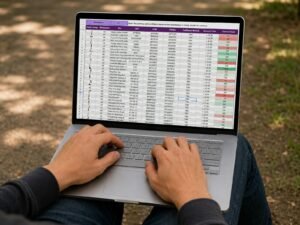
Bayangkan sebuah skenario yang mungkin pernah membuat Anda berkeringat dingin di kantor: Anda baru saja mempresentasikan laporan laba rugi kuartalan di depan dewan direksi.
Semua orang mengangguk puas melihat total pendapatan yang fantastis. Namun, sepuluh menit setelah rapat usai, Anda kembali ke meja, menggulir lembar kerja (spreadsheet) Excel Anda ke bawah, dan jantung Anda seolah berhenti berdetak.
Anda menyadari ada lima puluh baris data transaksi baru di bagian paling bawah yang tidak ikut terjumlahkan dalam rumus =SUM() Anda karena Anda lupa menarik (drag) rumusnya ke bawah. Angka yang baru saja Anda presentasikan kepada para petinggi perusahaan adalah angka yang salah.
Kesalahan fatal semacam ini terjadi setiap hari, di ribuan perusahaan, mulai dari UMKM hingga korporasi multinasional. Penyebabnya bukanlah karena karyawannya bodoh, melainkan karena mereka memperlakukan Excel layaknya sebuah mesin tik digital, bukan sebagai sebuah pangkalan data (database) yang cerdas.
Jika Anda bertanya, “Ctrl + T di Excel untuk apa?” jawabannya jauh melampaui sekadar trik mempercantik warna tabel. Menekan tombol Ctrl + T adalah momen di mana Anda mengubah data mati yang bisu menjadi sebuah sistem dinamis yang hidup, cerdas, dan tahan terhadap kesalahan manusia (human error).
Artikel ini akan membawa Anda pada sebuah perjalanan storytelling yang memukau, membedah ilmu interaksi manusia-komputer dan psikologi kognitif di balik satu shortcut sederhana ini, agar Anda tidak pernah lagi dihantui oleh teror rumus yang tertinggal.
Daftar Isi:
Ringkasan Cepat: Kekuatan Tersembunyi di Balik Ctrl + T
Bagi Anda yang sedang dikejar tenggat waktu laporan hari ini, berikut adalah intisari mengapa shortcut ini adalah tombol paling krusial di seluruh sistem Excel:
-
Tabel Resmi, Bukan Kosmetik:
Ctrl + Tmengubah rentang data biasa menjadi “Excel Table” resmi. Ini bukan tentang memberi warna selang-seling, melainkan mengubah identitas data di mata komputer. -
Otomatisasi Tanpa Batas (Auto-Expanding): Saat Anda menambahkan baris data baru di bawah tabel, seluruh rumus, format, dan validasi data akan otomatis meluas ke bawah. Anda tidak perlu lagi melakukan drag-and-drop rumus yang melelahkan.
-
Referensi Terstruktur (Bahasa Manusia): Mengubah rumus purba yang membingungkan seperti
=C2*D2menjadi bahasa yang mudah dipahami otak manusia:=[@Harga] * [@Jumlah]. -
Sahabat Sejati Pivot Table: Jika sumber data Anda diubah menjadi Table, Pivot Table Anda tidak akan pernah kehilangan data baru saat di-refresh.
-
Sains Kesalahan: Fitur ini secara saintifik terbukti menurunkan beban kerja kognitif dan meminimalisasi tingkat kesalahan referensi sel yang sering menghancurkan laporan keuangan.
Berhenti Mewarnai, Mulailah Membangun Struktur
Untuk memahami kedahsyatan fitur ini, kita harus meluruskan sebuah salah kaprah massal yang menjangkiti 90% pengguna Excel pemula.
Ketika seorang staf administrasi diminta “membuat tabel”, apa yang biasanya mereka lakukan? Mereka akan mengetik data, memblok seluruh area tersebut, pergi ke menu Home, memilih ikon Borders (garis batas), lalu mewarnai baris judul (Header) dengan warna kuning dan menebalkan hurufnya (Bold). Di mata mereka, itu sudah menjadi sebuah tabel yang rapi.
Namun, di mata “otak” komputer Microsoft Excel, itu bukanlah sebuah tabel. Itu hanyalah kumpulan sel acak (A1 hingga D100) yang kebetulan diberi kosmetik (garis dan warna).
Komputer tidak tahu bahwa baris pertama adalah judul, dan ia tidak tahu bahwa kolom B adalah tempat untuk menghitung harga. Jika Anda menambahkan data di baris 101, komputer akan mengabaikannya.
Di sinilah Ctrl + T (Format as Table) masuk sebagai pahlawan. Saat Anda menekan kombinasi tombol ini, Anda sedang memanggil arsitek sistem Excel. Anda memberi tahu komputer: “Hai Excel, perlakukan area yang saya blok ini sebagai satu kesatuan entitas database.
Baris paling atas adalah nama variabelnya, dan setiap kolom ke bawah memiliki aturan rumus yang seragam.” Dengan satu ketukan keyboard, Anda mengubah sebidang tanah kosong yang berantakan menjadi sebuah gedung apartemen modern yang memiliki fondasi, saluran pipa otomatis, dan sistem keamanan terpusat.
Pembahasan Inti: 4 Alasan Mengapa Ctrl + T Adalah “Game Changer”
Mari kita bedah secara operasional apa saja sihir yang terjadi begitu Anda mengubah data biasa menjadi Excel Table.
1. Rentang Dinamis yang Berkembang Otomatis (Auto-Expanding Ranges)
Ini adalah obat penawar untuk skenario horor di awal artikel ini. Saat Anda menggunakan Ctrl + T, perhatikan sudut kanan bawah dari tabel Anda; akan ada sebuah sudut siku-siku kecil (seperti huruf ‘L’ terbalik). Itu adalah penanda batas tabel.
Jika Anda mengetik data baru persis di bawah tabel tersebut, sudut ‘L’ itu akan otomatis melompat ke bawah, menelan data baru Anda ke dalam sistem tabel. Jika Anda memiliki chart (grafik) atau rumus SUM yang merujuk pada tabel tersebut, grafiknya akan otomatis bertambah, dan total penjumlahannya akan langsung beradaptasi tanpa perlu Anda sentuh rumusnya sedikit pun.
2. Referensi Terstruktur yang Logis (Structured References)
Membaca rumus Excel biasa sering kali seperti membaca bahasa mesin pemecah kode rahasia Enigma. Apa artinya =VLOOKUP(A2, Sheet2!$B$2:$F$5000, 3, FALSE)? Anda harus memicingkan mata untuk memahaminya.
Ketika Anda menggunakan Ctrl + T, Excel memperkenalkan Structured References. Jika Anda mengklik sebuah sel saat membuat rumus, Excel tidak lagi menuliskan C2, melainkan [@Pendapatan].
Rumus laba bersih Anda berubah dari =C2-D2 menjadi =[@Pendapatan] - [@Biaya Operasional]. Ini sangat intuitif sehingga siapa pun yang menggantikan posisi Anda kelak bisa langsung mengaudit laporan tersebut tanpa harus menebak-nebak sel mana yang sedang dikalikan.
3. Rumus Menurun Otomatis (Auto-Fill Formulas)
Berapa banyak waktu yang Anda buang untuk mengarahkan mouse ke pojok kanan bawah sel hingga kursor berubah menjadi tanda tambah hitam (+), lalu menariknya ke bawah sejauh 10.000 baris? Bagaimana jika mouse Anda terlepas di tengah jalan?
Dalam sebuah Table, begitu Anda mengetik satu rumus di sel paling atas dan menekan Enter, Excel akan menembakkan rumus tersebut hingga ke baris paling bawah dalam hitungan milidetik. Konsistensi terjamin 100%. Tidak ada lagi cerita “sel di baris ke-500 rumusnya terhapus tanpa sengaja”.
4. Tombol Filter dan Total Row Instan
Saat Anda menekan Ctrl + T, tombol panah Filter otomatis terpasang di setiap judul kolom. Lebih dari itu, jika Anda menekan kombinasi Ctrl + Shift + T, sebuah baris ajaib bernama Total Row akan muncul di paling bawah.
Anda bisa mengklik sel mana pun di baris Total tersebut, dan sebuah drop-down akan muncul, mengizinkan Anda memilih untuk menjumlahkan (Sum), mencari rata-rata (Average), atau mencari nilai maksimal (Max) tanpa perlu mengetik rumus apa pun.

Perspektif Psikologis & Sains Kelas Dunia: Mengapa Format Tabel Menyelamatkan Mental Anda?
Kehebatan Ctrl + T tidak hanya diakui oleh para praktisi IT, tetapi juga didukung secara kuat oleh penelitian di bidang ergonomi kognitif, psikologi persepsi visual, dan rekayasa perangkat lunak.
1. Sains Kesalahan Manusia dalam Spreadsheet (Panko’s Research)
Dr. Raymond Panko, seorang profesor manajemen TI terkemuka dari University of Hawaii, menghabiskan puluhan tahun meneliti tingkat kesalahan dalam spreadsheet. Riset kelas dunianya menemukan fakta yang mengerikan: 88% dari seluruh spreadsheet yang digunakan di dunia korporasi mengandung setidaknya satu kesalahan matematis (error).
Dalam model probabilitas sederhana, jika tingkat kesalahan manusia dalam mengetik atau merujuk satu sel adalah $p$ (misalnya 1% atau 0,01), maka probabilitas ($P$) sebuah laporan Excel yang berisi $n$ sel (misalnya 500 sel) memiliki minimal satu kesalahan fatal adalah:
Dengan n = 500, probabilitas kesalahan mendekati 99%. Kesalahan terbesar terjadi pada Hardcoding (mengetik manual) dan Range Disconnect (lupa memperbarui rentang rumus saat data bertambah).
Penggunaan Ctrl + T secara saintifik membunuh variabel penyebab kesalahan ini. Karena rentang data berkembang otomatis dan rumus turun secara seragam, Anda menghilangkan ratusan peluang di mana jari manusia bisa membuat kesalahan ketik.
2. Psikologi Gestalt: Hukum Kelanjutan dan Kesamaan
Pernahkah Anda bertanya mengapa tabel yang dihasilkan oleh Ctrl + T selalu memiliki warna selang-seling (Zebra-striping atau Banded Rows)? Ini bukan sekadar agar terlihat cantik. Ini berakar pada Psikologi Gestalt, khususnya Hukum Kedekatan (Law of Proximity) dan Hukum Kelanjutan yang Baik (Law of Good Continuation).
Ketika mata manusia harus membaca data dari kiri ke kanan melintasi 15 kolom pada layar monitor yang lebar, mata sangat rentan mengalami Tracking Error (tergelincir membaca data di baris atas atau bawahnya).
Warna selang-seling bertindak sebagai “rel pemandu” kognitif bagi mata. Studi dalam ilmu interaksi manusia-komputer membuktikan bahwa desain baris selang-seling meningkatkan kecepatan membaca data tabular dan menurunkan kelelahan mata (eye strain) secara signifikan.
3. Memori Semantik vs Memori Episodik (Beban Kognitif)
Mengapa Structured References (=[@Harga] * [@Pajak]) membuat kita merasa lebih pintar? Psikologi kognitif membagi memori manusia ke dalam beberapa jenis. Menyimpan informasi berupa koordinat spasial seperti J45 * K45 sangat membebani Working Memory (Memori Kerja) karena otak harus terus mengingat “Kolom J itu apa ya?”.
Sebaliknya, menggunakan kata seperti [@Harga] memanfaatkan Semantic Memory (Memori Semantik / Bahasa). Otak manusia berevolusi untuk memproses bahasa puluhan kali lebih efisien daripada memproses koordinat grid abstrak. Ctrl + T memindahkan beban kerja dari memori jangka pendek Anda ke pusat pemrosesan bahasa yang lebih rileks, menjaga otak Anda dari kelelahan kronis (cognitive overload).
Cara Mempraktikkan dalam Kehidupan Nyata
Membaca tentang teori tanpa mengubah cara kerja Anda besok pagi adalah sebuah kesia-siaan. Berikut adalah ritual harian yang harus Anda terapkan mulai saat ini:
-
Ritual Penyucian Data Mentah:
Setiap kali Anda mengunduh data dari sistem ERP perusahaan, sistem absensi, atau software akuntansi, jangan pernah langsung membuat Pivot Table.
Klik salah satu sel mana saja di dalam kumpulan data tersebut (pastikan tidak ada baris kosong di tengah-tengah data). Tekan
Ctrl + T. Sebuah kotak kecil akan muncul dengan centang bertuliskan “My table has headers”. Tekan Enter. Bum! Data Anda kini memiliki kekuatan super. -
Jangan Biarkan Tabel Anda Tanpa Nama:
Setelah menekan
Ctrl + T, arahkan mata Anda ke menu paling atas kiri yang baru muncul (Table Design). Di pojok kiri atas, Anda akan melihat tulisan Table Name: Table1. Jangan biarkan nama ini! Ubah namanya menjadi sesuatu yang bermakna, misalnyatbl_Penjualanatautbl_Absensi.Mengapa? Karena ketika Anda berada di lembar kerja (sheet) lain dan ingin menjumlahkan data, Anda cukup mengetik
=SUM(tbl_Penjualan[Pendapatan]). Anda tidak perlu lagi mondar-mandir antar sheet menggunakan mouse. -
Panggil Fitur ‘Slicer’ untuk Presentasi Memukau:
Masih di dalam menu Table Design, cari ikon Insert Slicer. Ini adalah bentuk elegan dari filter biasa. Slicer akan memunculkan tombol-tombol interaktif di layar Anda (misalnya tombol nama-nama Cabang).
Saat Anda sedang rapat dengan direktur dan beliau meminta, “Coba tampilkan data khusus Cabang Surabaya,” Anda hanya perlu menekan tombol Slicer ‘Surabaya’. Tabel akan terfilter secara instan dengan efek visual yang sangat profesional.
Pertarungan Dua Paradigma Pelaporan
Untuk memahami dampak eksponensialnya, mari kita lihat narasi realistis dari dua analis data di sebuah perusahaan e-commerce.
Skenario A (Budi, Si Penambal Manual):
Budi diminta membuat laporan bulanan. Ia meng-copy-paste data penjualan dari bulan Januari hingga Maret ke sebuah sheet. Ia membuat Pivot Table dari rentang data A1:F500. Di awal April, manajernya mengirimkan tambahan 200 baris data penjualan baru.
Budi menempelkan 200 baris tersebut di bagian bawah (baris 501-700). Ia lalu pergi ke Pivot Table-nya, mengklik Refresh. Tidak terjadi apa-apa. Manajernya marah karena angka April tidak muncul. Budi panik dan baru menyadari ia harus masuk ke menu Change Data Source, lalu mengeblok ulang area data dari A1:F500 menjadi A1:F700.
Di bulan Mei, Budi melakukan kelupaan yang sama. Seumur hidupnya, Budi menjadi tawanan dari rentang data yang harus terus ia awasi.
Skenario B (Anita, Sang Arsitek Sistem):
Anita mendapatkan tugas yang sama. Di hari pertama, ia menekan Ctrl + T pada datanya dan memberinya nama tbl_Ecommerce. Ia membuat Pivot Table dengan sumber data tertulis tbl_Ecommerce (bukan koordinat sel).
Ketika bulan April tiba dan manajernya mengirimkan 200 baris data baru, Anita hanya menempelkan (paste) data tersebut persis di bawah tabel.
Sudut siku-siku biru dari tabel otomatis menelan data baru itu. Anita membuka Pivot Table-nya, menekan klik kanan => Refresh. Selesai. Laporannya langsung mencakup data April.
Waktu yang dibutuhkan Anita: 5 detik. Tidak ada ketakutan, tidak ada kemungkinan salah rentang. Anita membebaskan pikiran dari pekerjaan administratif kasar.
Checklist Praktis: Syarat Data yang “Halal” Menjadi Table
Meskipun Ctrl + T adalah sihir yang hebat, ia memiliki “pantangan” atau aturan main yang tidak boleh dilanggar. Jika data Anda berantakan, sihir ini akan menjadi kutukan. Periksa checklist ini sebelum mengeksekusi:
-
[ ] Tidak ada baris atau kolom kosong total di tengah data. Tabel haruslah satu kesatuan blok yang padat (Contiguous Data).
-
[ ] Satu baris judul (Header) yang jelas. Jangan gunakan judul yang memakan dua atau tiga baris. Excel Table hanya mengenali satu baris khusus sebagai otak identitas kolom.
-
[ ] HARAM menggunakan “Merge & Center”. Sel yang digabungkan adalah musuh bebuyutan dari semua sistem database di dunia. Jika Anda membutuhkan teks berada di tengah, gunakan Format Cells => Alignment => Center Across Selection.
-
[ ] Setiap nama judul kolom harus unik. Jangan ada dua kolom bernama “Total”. Excel akan kebingungan saat Anda menggunakan Structured References. Jika Anda memaksanya, Excel otomatis akan mengubah judul kedua menjadi “Total2”.
-
[ ] Tidak ada “Sub-Total” manual di tengah baris. Jangan menyisipkan baris total di tengah-tengah bulan Januari dan Februari. Tabel adalah tempat data mentah (Raw Data); biarkan Pivot Table yang melakukan perhitungan sub-total tersebut.
Kesalahan Umum & Pola Gagal Para Pengguna
Pemahaman yang parsial sering kali membawa bencana. Berikut adalah pola kebiasaan buruk yang sering menjerumuskan profesional saat mereka baru belajar menggunakan Excel Table:
-
Panik dan Mengubahnya Kembali ke Normal (Convert to Range)
Saat pertama kali melihat warna selang-seling dan dropdown filter yang menempel, banyak pengguna pemula panik karena merasa datanya “diambil alih” oleh Excel. Mereka mengklik kanan dan memilih Convert to Range. Ini menghilangkan semua kekuatan super otomatisasi dan mengembalikan data menjadi teks mati, hanya demi alasan “tidak suka warnanya”.
Solusi: Jika Anda tidak suka warna birunya, cukup pergi ke menu Table Design dan pilih Table Styles => None (warna putih bersih). Jangan pernah membunuh sistem tabelnya hanya demi estetika visual.
-
Kekacauan Copy-Paste dari Luar
Jika Anda menyalin data dari file luar dan menempelkannya di tengah-tengah Tabel Excel yang sudah rapi, Anda sering kali tanpa sengaja menimpa rumus otomatis di kolom lain. Selalu tempelkan data baru persis di bawah tabel (di baris kosong pertama), dan biarkan tabel yang “menyedot” data tersebut ke dalam sistemnya.
-
Membuat Rumus Array (Spill) yang Bertentangan
Jika Anda pengguna Microsoft 365, Anda mungkin mengenal rumus canggih seperti
=UNIQUE()atau=FILTER(). Rumus-rumus yang bisa meluber (spill) ke sel di bawahnya ini tidak bisa diletakkan di dalam sebuah Excel Table. Table menuntut struktur yang kaku, sementara Dynamic Arrays menuntut kebebasan berhamburan. Pahami batasan arsitektur ini. -
Lupa Mengunci Referensi Saat Disalin ke Kanan
Ini adalah salah satu kelemahan kecil Structured References. Jika Anda merujuk pada
=[@Harga]dan Anda menyalin (copy) rumus tersebut ke kolom di sebelah kanannya, referensinya akan ikut bergeser menjadi=[@Pajak]. Untuk menahannya (absolut), Anda harus mengakalinya atau menulis rumusnya dengan cermat. -
Membiarkan Tabel Sebagai “Table13”
Ini adalah dosa akademis dalam manajemen data. Memiliki lima sheet dengan nama Table1, Table2, Table3 akan membuat Anda pusing saat menulis rumus antar sheet. Disiplinkan diri Anda untuk selalu memberikan nama yang merepresentasikan isi data tersebut pada detik pertama setelah Anda menekan
Ctrl + T.
FAQ (Frequently Asked Questions)
1. Apakah file Excel saya akan menjadi lebih berat (lambat) jika menggunakan Ctrl + T secara berlebihan?
Justru sebaliknya! Menggunakan Excel Table membuat file Anda jauh lebih ringan, efisien, dan tidak mudah hang (Not Responding). Banyak orang membuat rumus bodoh seperti =VLOOKUP(A2, Sheet1!A:Z, 2, 0) yang memaksa Excel membaca lebih dari sejuta baris kosong ke bawah hanya demi berjaga-jaga. Dengan Excel Table, Anda cukup menulis =VLOOKUP(A2, tbl_Data, 2, 0). Komputer hanya akan memproses baris yang benar-benar ada isinya, menghemat memori (RAM) dengan sangat signifikan.
2. Mengapa rumus di dalam tabel saya tidak otomatis turun ke bawah seperti yang dijanjikan?
Ini biasanya terjadi karena Anda secara tidak sengaja mematikan fitur otomatisasinya. Periksa pengaturan Excel Anda: File => Options => Proofing => AutoCorrect Options => AutoFormat As You Type. Pastikan kotak “Fill formulas in tables to create calculated columns” telah dicentang.
3. Bisakah saya menggunakan Ctrl + T di Google Sheets?
Google Sheets tidak memiliki padanan pasti (objek Table) yang sama persis dengan Ctrl + T di Excel. Di Google Sheets, Anda bisa menggunakan warna selang-seling (Alternating Colors) dan mengaktifkan Filter, tetapi Anda tidak akan mendapatkan fitur Structured References atau Auto-Expanding Ranges secara native seperti di Excel. Inilah salah satu alasan mengapa Microsoft Excel masih menjadi raja absolut dalam dunia pengolahan data korporat yang rumit.
Penutup
Memahami dan menerapkan “Ctrl + T di Excel untuk apa?” pada akhirnya bukanlah sebuah pelajaran tentang teknologi semata. Ini adalah refleksi dari sebuah kedewasaan profesional.
Di dunia kerja, kita sering kali dihadapkan pada dua pilihan cara menjalani hidup: menjadi korban dari sistem yang berantakan, atau menjadi arsitek yang menundukkan kekacauan tersebut menjadi keteraturan.
Ketika Anda membiarkan data Anda terserak sebagai sekumpulan sel yang mati, Anda sedang memilih penderitaan. Anda menghukum diri sendiri dengan kewajiban untuk terus mengecek, menarik rumus, dan hidup dalam kecemasan konstan akan adanya angka yang tertinggal.
Namun, ketika jari-jari Anda menekan kombinasi Ctrl + T, Anda sedang membuat sebuah deklarasi otonomi.
Anda mendelegasikan tugas-tugas administratif yang membosankan dan rentan kesalahan kepada mesin kalkulasi terhebat di dunia, sementara Anda membebaskan kapasitas mental Anda untuk melakukan apa yang tidak bisa dilakukan oleh mesin: Berpikir secara strategis, memecahkan masalah, dan memberikan wawasan yang brilian.
Karier yang melesat dengan cepat tidak pernah dibangun dari seberapa kuat Anda sanggup bekerja lembur menyiksa diri di depan layar yang redup.
Karier yang melesat dibangun dari keahlian Anda untuk menggunakan alat bantu (leverage) guna menciptakan dampak eksponensial. Singkirkan cara kerja abad ke-20 Anda hari ini.
Transformasikan data Anda menjadi sebuah entitas yang hidup, dan saksikan bagaimana rasa percaya diri Anda mekar saat memegang kendali penuh atas setiap angka yang Anda presentasikan.

Melalui Template ini Kamu Akan Belajar Membangun 1 Miliar Pertama yang Terencana.