Bayangkan suasana kantor Anda pada pukul enam sore. Sebagian besar rekan kerja sudah pulang, lampu di beberapa sudut ruangan mulai dimatikan, namun Anda masih duduk terpaku di depan monitor.
Tangan kanan Anda terus-menerus menggerakkan mouse, mengklik menu Home, memilih Copy, berpindah ke lembar kerja lain, mengklik kanan, dan memilih Paste Values.
Anda mengulangi gerakan mekanis tersebut ratusan kali untuk menyatukan laporan bulanan yang berantakan. Bunyi klik mouse yang menggema di ruangan sepi itu terdengar seperti detak jam yang perlahan merampas waktu hidup Anda.
Bagi jutaan profesional di Indonesia, Microsoft Excel adalah kanvas tempat mereka melukiskan keputusan bisnis. Namun sayangnya, mayoritas orang melukis di kanvas ini menggunakan kuas yang tumpul.
Mengetahui rumus canggih adalah satu hal, namun mengeksekusinya dengan cepat adalah hal yang sama sekali berbeda. Mempelajari shortcut keyboard pada microsoft excel bukanlah sekadar pamer trik teknologi.
Ini adalah strategi radikal untuk membebaskan Anda dari pekerjaan manual yang menyiksa mental, memangkas berjam-jam waktu lembur, dan membuktikan kepada manajemen bahwa Anda adalah seorang profesional yang memiliki kendali penuh atas pekerjaan Anda.
Artikel ini akan membawa Anda menembus layar monitor, membedah ilmu interaksi manusia-komputer (HCI) kelas dunia, dan mengubah cara Anda bekerja selamanya.
Daftar Isi:
Ringkasan Cepat, Keuntungan Menjadi “Keyboard Ninja”
Bagi Anda yang sedang diburu tenggat waktu, berikut adalah alasan mengapa melepaskan mouse akan mengubah lintasan karier Anda:
-
Hukum Fitts (Fitts’s Law): Sains membuktikan bahwa memindahkan kursor mouse ke ikon kecil di layar selalu lebih lambat dibandingkan menekan tombol fisik yang letaknya sudah dihafal otot jari Anda.
-
Mempertahankan Flow State: Berpindah dari keyboard ke mouse dan kembali ke keyboard memecah fokus otak (Context Switching). Menggunakan shortcut menjaga otak Anda tetap dalam zona konsentrasi penuh.
-
Mengurangi Cedera Fisik: Ketergantungan pada mouse adalah penyebab utama Carpal Tunnel Syndrome (nyeri pergelangan tangan) di kalangan pekerja kantoran.
-
Kecepatan Eksponensial: Menyimpan 2 detik pada setiap aksi mungkin terdengar remeh, namun jika diakumulasikan dalam 10.000 aksi per minggu, Anda baru saja menyelamatkan belasan jam waktu hidup Anda.
Definisi & Kerangka Berpikir: Mengapa GUI (Graphical User Interface) Membuat Kita Lambat?
Pada awal kemunculan komputer, tidak ada mouse. Semua perintah harus diketik. Kemudian, revolusi GUI (Antarmuka Pengguna Grafis) muncul, menghadirkan ikon-ikon visual yang bisa diklik. GUI dirancang untuk “pemula” agar komputer lebih ramah pengguna. Namun, kemudahan ini datang dengan harga yang sangat mahal: Kecepatan.
Secara definisi, shortcut keyboard pada microsoft excel adalah kombinasi dua atau lebih tombol fisik yang ketika ditekan bersamaan atau berurutan, akan menjalankan perintah yang biasanya membutuhkan beberapa klik mouse di dalam menu Ribbon.
Mengapa konsep ini sering diabaikan? Karena manusia pada dasarnya adalah makhluk visual yang cenderung mencari jalan termudah (meskipun paling lambat). Ketika Anda tidak hafal sebuah perintah, mata Anda akan mencari-cari ikon Bold atau Filter di layar. Namun, bagi seorang profesional yang menggunakan Excel setiap hari, terus-menerus menggunakan mata untuk mencari ikon adalah sebuah kemunduran. Profesional sejati menggunakan “Ingatan Otot” (Muscle Memory).
Mempelajari shortcut sama seperti belajar mengemudikan mobil manual. Pada awalnya, Anda harus melihat ke bawah untuk memastikan letak tuas persneling (menggunakan GUI/mouse). Namun setelah mahir, Anda memindahkan gigi tanpa pernah mengalihkan pandangan dari jalan raya di depan Anda (shortcut).

Pembahasan Inti: Anatomi Eksekusi Tanpa Batas
Untuk berhenti menjadi “budak klik”, Anda tidak perlu menghafal 500 kombinasi tombol yang ada di Excel. Anda hanya perlu menguasai arsitektur dasarnya yang terbagi dalam tiga kategori utama.
1. Navigasi Mutlak (Menjelajahi Lautan Data)
Bayangkan Anda memiliki data sebanyak 50.000 baris. Menggulir layar (scrolling) menggunakan roda mouse akan membuat jari Anda kram dan membuang waktu 15 detik setiap kalinya.
-
Konsep: Gunakan tombol
Ctrlsebagai “Mesin Turbo”. -
Eksekusi: *
Ctrl + Panah Bawah/Atas/Kanan/Kiri: Melompat langsung ke ujung tabel data tanpa terhenti, selama tidak ada sel yang kosong.-
Ctrl + Home: Langsung kembali ke sel A1 (titik awal), di mana pun Anda tersesat di dalam sheet.
-
-
Dampak: Anda bergerak melintasi ribuan baris data dalam 0,1 detik. Anda menghemat ratusan detik setiap harinya hanya dari pergerakan.
2. Seleksi Kilat (Menangkap Data)
Mengeblok (menseleksi) data dengan mengklik dan menahan mouse sambil menariknya ke bawah adalah mimpi buruk. Jika mouse Anda terlepas, Anda harus mengulanginya dari awal.
-
Konsep: Gabungkan
Ctrl(Turbo) denganShift(Jaring Penyeleksi). -
Eksekusi: *
Ctrl + Shift + Panah Bawah: Menseleksi data dari sel saat ini hingga baris terakhir secara instan.-
Ctrl + A: Menseleksi seluruh tabel yang sedang Anda kerjakan dalam satu hentakan.
-
-
Risiko jika diabaikan: Mengeblok data ratusan baris secara manual memiliki risiko overshooting (kursor terbablas melewati batas tabel yang Anda inginkan), yang sangat memicu frustrasi dan kelelahan mata.
3. Manipulasi dan Analisis Supercepat
Di sinilah Anda mulai terlihat seperti seorang penyihir data di mata rekan kerja Anda.
-
Eksekusi Kekuatan Penuh:
-
Alt + =: Rumus AutoSum. Taruh kursor di bawah kolom angka, tekan ini, dan Excel akan otomatis menulis rumus=SUM(...)dan menyeleksi angka di atasnya. -
Ctrl + T: Mengubah data biasa menjadi Tabel Dinamis (Format as Table) yang rapi, lengkap dengan filter, dalam waktu sedetik. -
F4: Ini adalah tombol magis.F4berfungsi untuk mengulangi aksi terakhir Anda (misalnya Anda baru saja mewarnai sel menjadi kuning, pilih sel lain dan tekanF4, sel itu akan menjadi kuning). Di dalam rumus,F4berfungsi mengunci referensi sel (memberikan tanda$).
-
Mengapa Mouse Membunuh Fokus Anda?
Mengapa perusahaan raksasa di Wall Street memaksa analis keuangannya mencabut mouse dari komputer mereka saat masa pelatihan? Jawabannya berakar pada sains kelas dunia.
1. Hukum Fitts (Fitts’s Law) dalam Interaksi Manusia-Komputer
Diformulasikan pada tahun 1954 oleh psikolog Paul Fitts, hukum empiris ini adalah fondasi dari semua desain antarmuka digital. Hukum Fitts mengukur waktu yang dibutuhkan seseorang untuk memindahkan tangan (atau kursor) ke sebuah target. Persamaan matematisnya adalah:
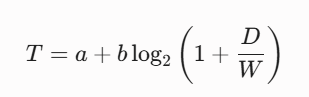
Di mana T adalah waktu, D adalah jarak ke target, dan W adalah lebar/ukuran target.
Berdasarkan sains ini, menggerakkan kursor mouse dari tengah layar menuju ikon Filter yang berukuran sangat kecil (W kecil) di sudut atas layar (D besar) secara matematis membutuhkan waktu dan presisi motorik yang tinggi. Sebaliknya, menekan kombinasi Ctrl + Shift + L pada keyboard membuat $D$ mendekati nol karena jari Anda sudah berada di atas tombol. Secara neurobiologis, shortcut keyboard mengalahkan mouse dalam setiap hitungan milidetik.
2. Ambang Batas Doherty (Doherty Threshold)
Pada tahun 1982, dua peneliti IBM, Walter Doherty dan Aravind Thadani, menerbitkan makalah penelitian yang mengubah dunia komputasi. Mereka membuktikan bahwa agar manusia tetap berada dalam kondisi konsentrasi penuh (Flow State), sistem komputer harus memberikan umpan balik (respons) dalam waktu kurang dari 400 milidetik.
Ketika Anda menggunakan mouse, Anda sering kali membutuhkan waktu lebih dari 1-2 detik untuk mencari menu.
Jeda waktu yang melebihi Ambang Batas Doherty ini menyebabkan otak Anda “terputus” sejenak dari pekerjaan. Anda mulai kehilangan alur pemikiran analitis Anda. Mengetik shortcut menjaga interaksi Anda tetap di bawah 400 milidetik, membuat pikiran dan layar komputer menyatu tanpa jeda.
3. Ingatan Otot (Procedural Memory) dan Basal Ganglia
Saat Anda belajar shortcut, otak Anda memindahkan beban kerja dari Korteks Prefrontal (pusat pemikiran sadar yang menguras energi) menuju Basal Ganglia (pusat ingatan prosedural/ingatan otot).
Sama seperti mengikat tali sepatu atau mengendarai sepeda, menekan Ctrl + C tidak lagi memerlukan pemikiran sadar. Pengurangan “Beban Kognitif” ini membebaskan energi mental Anda untuk memikirkan hal yang jauh lebih penting: Menganalisis arti dari data tersebut, bukan sekadar memformatnya.
Cara Mempraktikkan dalam Kehidupan Nyata: Strategi Transisi yang Mulus
Banyak orang gagal belajar shortcut karena mereka langsung membuang mouse mereka di hari pertama. Otak mereka menolak penderitaan yang mendadak. Berikut adalah strategi adaptasi bertahap:
-
Jalankan “Aturan Tiga Detik” (The 3-Second Rule):
Setiap kali Anda menggunakan mouse untuk mengklik sebuah menu di atas (Ribbon), berhentilah selama tiga detik.
Arahkan kursor ke ikon tersebut, biarkan tooltip (kotak keterangan kecil) muncul, dan baca shortcut keyboard yang tertulis di dalam kurung. Contoh: Arahkan ke ikon Bold, ia akan menampilkan
(Ctrl+B). Hapalkan satu itu hari ini. -
Kuasai Tombol “Alt” (Ribbon Navigation):
Ini adalah senjata rahasia terbesar. Tekan dan lepaskan tombol
Altdi keyboard Anda. Anda akan melihat huruf-huruf kecil muncul di atas setiap menu di layar.Tekan
Huntuk menu Home, lalu tekanVuntuk Paste. Ini berarti Anda bisa mengakses seluruh fitur di Excel tanpa mouse, meskipun Anda tidak menghafalnya, hanya dengan mengikuti panduan huruf setelah menekanAlt. -
Latihan 15 Menit Tanpa Mouse:
Besok pagi, cobalah cabut mouse Anda selama 15 menit pertama saat Anda baru membuka Excel. Paksa diri Anda untuk memformat satu tabel sederhana, menyeleksi data, dan membuat Pivot Table murni menggunakan keyboard. Pada hari ketiga, Anda akan merasakan kecanduan akan kecepatan yang dihasilkan.
Contoh Kasus: Pertarungan Dua Analis Data
Mari kita lihat ilustrasi realistis yang terjadi setiap akhir bulan di departemen akuntansi.
Bagas (Sang Pekerja Keras Pengguna Mouse):
Bagas mendapat tugas untuk merapikan laporan penjualan yang berisi 15.000 baris. Ia harus membuang baris yang kosong, mewarnai baris yang profitnya minus, dan menyalin hasilnya ke laporan baru hanya sebagai Values (tanpa membawa rumusnya).
Bagas menggulir mouse-nya ke bawah untuk mencari sel kosong, yang memakan waktu 3 menit. Ia menggunakan kursor untuk mengeblok data, terlepas di baris ke-8000, mengumpat pelan, dan mengulanginya lagi (5 menit).
Saat harus melakukan Paste Values, ia mengklik kanan, mencari ikon dengan gambar clipboard, dan salah klik (3 menit). Secara total, Bagas menghabiskan 45 menit untuk tugas administratif yang menguras emosinya, menyisakan sedikit waktu untuk memikirkan strategi penjualan.

Tari (Sang Keyboard Ninja):
Tari menerima tugas yang sama persis. Ia tidak menyentuh mouse-nya.
-
Ia menekan
Ctrl + Shift + Luntuk menyalakan filter, menekanAlt + Panah Bawahdi kepala kolom untuk memfilter sel kosong, dan menekanCtrl + -(minus) untuk menghapus seluruh baris kosong tersebut (Waktu: 15 detik). -
Ia menekan
Ctrl + Auntuk menyeleksi seluruh tabel, laluCtrl + Cuntuk Copy (Waktu: 2 detik). -
Ia berpindah sheet menggunakan
Ctrl + Page Down. -
Ia menekan sekuens magis:
Alt -> E -> S -> V -> Enter(Shortcut lama untuk Paste Special > Values). Data tertempel sempurna (Waktu: 3 detik).Total waktu Tari: Kurang dari 1 menit. Sisa waktu 44 menit ia gunakan untuk menganalisis mengapa profit bulan ini menurun, dan membuat presentasi cemerlang untuk direktur.
Perbedaan antara Bagas dan Tari bukanlah pada kecerdasan IQ mereka, melainkan pada penguasaan alat kerja mereka. Tari memiliki tuas pengungkit (leverage) waktu yang tidak dimiliki Bagas.
Checklist Praktis untuk Audit Keahlian Keyboard Anda
Evaluasi tingkat kematangan Anda menggunakan Excel dengan daftar periksa harian ini. Jika Anda masih menggunakan mouse untuk tindakan di bawah ini, Anda sedang membuang waktu hidup Anda:
-
[ ] Menambahkan baris atau kolom baru (Gunakan:
Ctrl + Shift + +). -
[ ] Menghapus baris atau kolom (Gunakan:
Ctrl + -). -
[ ] Berpindah antar lembar kerja / sheet (Gunakan:
Ctrl + Page Up / Page Down). -
[ ] Menyisipkan tanggal hari ini secara otomatis (Gunakan:
Ctrl + ;). -
[ ] Memformat angka menjadi format uang / mata uang (Gunakan:
Ctrl + Shift + $). -
[ ] Membatalkan kesalahan terakhir (Gunakan:
Ctrl + Z) dan mengulangi aksi yang dibatalkan (Gunakan:Ctrl + Y).
Kesalahan Umum & Pola Gagal Para Pemula
Belajar shortcut keyboard pada microsoft excel ibarat membentuk kebiasaan berolahraga. Niatnya sering kali kuat di awal, namun hancur di tengah jalan. Berikut adalah lima pola gagal yang berakar dari bias psikologis:
-
Jebakan Ambisi Buta (Cognitive Overload):
Mengunduh “Cheat Sheet 200 Shortcut Excel” dari internet, mencetaknya, dan mencoba menghafal semuanya di hari Senin. Otak manusia akan menolak beban kognitif yang terlalu besar. Anda akan stres dan melupakannya di hari Selasa. Solusi: Pelajari hanya 2 shortcut baru setiap minggunya. Terapkan secara repetitif hingga menjadi ingatan otot, lalu beranjak ke shortcut berikutnya.
-
Kepanikan di Tengah “Tenggat Waktu”:
Ketika tenggat waktu laporan tinggal 30 menit, Anda merasa menekan shortcut terasa terlalu lambat (karena Anda masih belajar), sehingga Anda kembali meraih mouse untuk mencari “rasa aman”. J-Curve pembelajaran membuktikan bahwa performa Anda memang akan menurun sedikit saat mempelajari sistem baru, sebelum akhirnya melesat naik tajam. Tahanlah penderitaan sementara itu.
-
Mengabaikan Fungsi Tombol ‘Esc’:
Pemula sering panik ketika mereka menekan kombinasi tombol yang salah dan sebuah menu aneh muncul di layar, lalu buru-buru mengambil mouse untuk mengklik tanda ‘X’. Biasakan tangan kiri Anda berteman dengan tombol
Esc(Escape) di sudut kiri atas. Ini adalah tombol darurat penyelamat yang akan membatalkan menu apa pun tanpa perlu mouse. -
Hanya Menggunakan Satu Tangan:
Berusaha menekan
Ctrl + P(Print) hanya dengan menggunakan jari-jari tangan kiri sementara tangan kanan tetap menggenggam mouse. Ini membuat postur tangan menyilang, memicu cedera, dan tidak ergonomis. Lepaskan mouse tersebut, dan gunakan kedua tangan untuk mengetik shortcut yang lebar posisinya. -
Mengabaikan Kekuatan ‘Format Painter’ dan F4:
Banyak orang menghabiskan waktu mewarnai tabel, mengubah font, dan menebalkan garis batas secara berulang di berbagai sel. Mereka gagal menyadari bahwa jika satu sel sudah sempurna, mereka bisa menekan
F4di sel lain untuk meniru persis format terakhir tersebut tanpa perlu menyentuh menu font lagi.
FAQ (Frequently Asked Questions)
1. Apakah semua shortcut ini berlaku sama di Excel versi Mac (Apple)?
Sebagian besar logikanya sama, namun ada pergantian tombol fisik. Di Mac, Anda mengganti tombol Ctrl dengan tombol Command (⌘). Sedangkan untuk navigasi Alt (Ribbon navigation), Mac sedikit tertinggal, namun pengguna Mac bisa menggunakan tombol Option (⌥) yang dipadukan dengan konfigurasi bawaan dari macOS.
2. Saya seorang staf administrasi yang hanya mengetik data teks sederhana, apakah ini tetap relevan?
Sangat relevan. Pembersihan data teks adalah salah satu tugas yang paling menyiksa jika dilakukan manual. Jika Anda harus membuat 100 email dari kombinasi kolom “Nama Depan” dan “Nama Belakang”, menggunakan shortcut Flash Fill (Ctrl + E) akan membaca pola yang Anda ketik di sel pertama dan otomatis mengisi 99 sel di bawahnya dalam satu detik.
3. Bagaimana jika keyboard laptop saya tidak memiliki tombol Page Up atau Page Down yang terpisah?
Di laptop modern berukuran kecil, tombol tersebut biasanya diintegrasikan dengan tombol Panah. Anda harus menekan kombinasi tombol fungsi tambahan, misalnya Ctrl + Fn + Panah Bawah/Atas. Meskipun butuh tiga jari, secara empiris (Hukum Fitts) ini tetap jauh lebih cepat daripada mencari tab sheet kecil di bawah layar menggunakan mouse touchpad Anda.

Penutup
Pada analisis terakhir, memahami dan menguasai shortcut keyboard pada microsoft excel bukanlah sebuah kompetisi tentang siapa yang paling jago bermain komputer di kantor. Ini adalah manifestasi dari rasa hormat yang mendalam terhadap waktu Anda sendiri.
Waktu adalah satu-satunya sumber daya di alam semesta ini yang benar-benar bersifat Zero-Sum dan tidak bisa didaur ulang.
Setiap jam yang Anda habiskan untuk memelototi layar, mengklik menu demi menu secara manual karena keengganan untuk beradaptasi dengan sistem keyboard, adalah jam yang dirampas dari momen berkualitas Anda bersama keluarga, dari hobi yang Anda cintai, atau dari tidur yang nyenyak.
Dunia korporat modern tidak membayar Anda untuk menjadi seorang “penggeser kursor mouse” yang andal. Anda dibayar untuk wawasan, pemecahan masalah, dan kemampuan analitis Anda.
Dengan membebaskan diri dari gesekan fisik antarmuka visual komputer, Anda menghubungkan pikiran Anda secara langsung ke dalam kanvas data.
Jangan biarkan rutinitas administratif mendikte energi Anda. Singkirkan mouse itu sejenak.
Mulailah mengajari jari-jari Anda untuk menari di atas tuts keyboard, biarkan ingatan otot Anda mengambil alih beban kognitif tersebut, dan saksikan bagaimana Anda merebut kembali jam-jam berharga dalam hidup Anda yang selama ini dicuri secara diam-diam.
Melihat dari kebiasaan Anda saat ini, tugas spesifik apa di kantor yang paling sering memaksa Anda menggunakan mouse berulang kali secara manual?

Melalui Template ini Kamu Akan Belajar Membangun 1 Miliar Pertama yang Terencana.

Panduan yang sangat berguna! Saya setuju bahwa menguasai shortcut keyboard bisa meningkatkan produktivitas secara signifikan. Selain Excel, shortcut di berbagai software juga penting untuk dipelajari. Untuk rekomendasi dan review tools produktivitas, saya biasanya membaca situs review teknologi yang melakukan pengujian langsung — jauh lebih membantu daripada sekadar membaca spesifikasi.