Mari kita putar kembali memori Anda ke sebuah momen yang hampir pasti pernah dialami oleh setiap profesional atau mahasiswa di Indonesia. Anda sedang menyusun laporan tahunan perusahaan atau skripsi yang tebalnya mencapai 100 halaman. Tenggat waktu tinggal dua jam lagi.
Tiba-tiba, atasan atau dosen pembimbing Anda meminta untuk menyisipkan satu gambar kecil di bab pertama. Anda menempelkan gambar tersebut, dan seketika itu juga, bencana terjadi. Seluruh teks bergeser, judul bab tiga melompat ke tengah halaman, dan daftar isi Anda menjadi tidak berguna sama sekali.
Anda panik, berkeringat dingin, dan menghabiskan sisa waktu satu setengah jam hanya untuk memencet tombol Backspace dan Enter secara manual demi merapikan dokumen yang hancur berantakan.
Jika skenario ini memicu trauma masa lalu Anda, Anda tidak sendirian. Jutaan orang di dunia menggunakan Microsoft Word setiap hari, namun 90% dari mereka menggunakannya dengan cara yang sepenuhnya salah.
Banyak orang memutuskan untuk belajar microsoft word dari nol dengan harapan bisa mengetik lebih cepat atau menghafal shortcut. Padahal, masalah utamanya bukanlah pada kecepatan jari Anda, melainkan pada cara pandang Anda terhadap perangkat lunak ini.
Microsoft Word bukanlah sebuah mesin tik digital. Ia adalah sebuah mesin pembangun struktur arsitektur dokumen. Artikel ini ditulis dari kacamata seorang praktisi yang telah melihat ribuan jam kerja terbuang sia-sia akibat kecerobohan administratif.
Melalui pendekatan psikologi kognitif dan penceritaan yang membumi, kita akan meruntuhkan kebiasaan buruk Anda, dan membangun kembali cara Anda menulis dari fondasi yang paling dasar.
Daftar Isi:
Ringkasan
Bagi Anda yang sedang dikejar waktu untuk merapikan kontrak atau laporan hari ini, berikut adalah prinsip mutlak yang akan menyelamatkan kewarasan Anda:
-
Pemotongan Konten vs Desain: Menulis dan memformat adalah dua pekerjaan otak yang berbeda. Tulis dulu isi konten Anda sampai selesai, baru format tampilannya kemudian.
-
Styles Adalah Nyawa: Berhentilah menebalkan judul menggunakan ikon Bold dan memperbesar ukuran font secara manual. Gunakan fitur Heading 1, Heading 2, dan Normal. Ini adalah kunci menuju otomatisasi.
-
Tinggalkan Tombol ‘Enter’ untuk Pindah Halaman: Jika Anda menekan Enter 15 kali untuk memindahkan teks ke halaman berikutnya, Anda sedang menanam bom waktu. Gunakan Page Break (
Ctrl + Enter). -
Daftar Isi Bukan Ketikan Manual: Daftar isi dengan titik-titik yang diketik manual adalah dosa besar administratif. Jika Anda menggunakan Styles, daftar isi bisa dibuat secara otomatis dalam dua klik.
-
Kendalikan Gambar, Jangan Dikendalikan: Gambar yang melompat-lompat terjadi karena pengaturan Wrap Text yang salah. Ubah gambar Anda dari properti “In Line with Text” menjadi format yang lebih fleksibel jika ingin diletakkan berdampingan dengan teks.
Jebakan Mesin Tik Abad ke-19
Untuk benar-benar memahami Microsoft Word, kita harus memahami sejarah interaksi manusia dengan teks. Selama lebih dari seratus tahun, umat manusia menggunakan mesin tik (typewriter). Pada mesin tik, tampilan fisik dan isi tulisan adalah satu kesatuan yang tidak bisa dipisahkan. Jika Anda ingin membuat paragraf baru yang menjorok ke dalam, Anda menekan spasi lima kali. Jika Anda ingin tulisan pindah ke kertas baru, Anda memutar tuas silinder kertas berkali-kali.
Ketika komputer lahir, manusia membawa kebiasaan mesin tik abad ke-19 tersebut ke dalam abad ke-21. Inilah alasan mengapa belajar microsoft word dari nol sering kali terasa membuat frustrasi. Pengguna pemula memperlakukan layar putih Word sebagai secarik kertas kosong, dan memperlakukan keyboard sebagai tuas mesin tik.
Kerangka berpikir yang benar adalah menganggap Microsoft Word seperti bahasa pemrograman web (HTML/CSS). Ada dua lapisan yang terpisah: Lapisan “Apa yang Anda katakan” (Konten) dan Lapisan “Bagaimana itu terlihat” (Presentasi/Desain). Saat Anda mengetik sebuah judul bab, Anda tidak seharusnya berpikir, “Saya ingin tulisan ini berukuran 16, tebal, dan di tengah.” Anda seharusnya berpikir, “Tulisan ini secara hierarki adalah Judul Utama (Heading 1).”
Biarkan komputer yang mengurus ukuran dan letaknya di tengah. Dengan menyerahkan tugas pemformatan kepada mesin, Anda mendapatkan kembali otonomi atas waktu dan tenaga pikiran Anda.
Pembahasan Inti: Tiga Pilar Menguasai Microsoft Word
Jika Anda ingin berhenti menjadi “tukang ketik” dan naik kelas menjadi “arsitek dokumen”, ada tiga fitur fundamental yang harus Anda kuasai. Tiga fitur ini akan menyelesaikan 95% masalah pemformatan yang sering membuat Anda menangis di depan komputer.
1. Sistem Styles (Membangun Hierarki)
Coba perhatikan menu Home di Microsoft Word Anda. Di bagian tengah atas yang memakan ruang paling besar, terdapat kotak-kotak besar bertuliskan Normal, No Spacing, Heading 1, Heading 2, Title. Pernahkah Anda bertanya mengapa Microsoft memberikan ruang sebesar itu untuk fitur tersebut? Karena itulah jantung dari Word.
-
Praktik Pemula: Saat membuat judul bab “BAB 1 PENDAHULUAN”, pemula memblok teks tersebut, mengklik Bold, mengganti ukuran menjadi 14, dan mengklik Center.
-
Praktik Profesional: Profesional memblok teks tersebut dan sekadar mengklik Heading 1 di menu Styles.
-
Dampak Eksponensial: Apa risikonya jika Anda menggunakan cara pemula? Jika laporan Anda memiliki 50 judul sub-bab, dan tiba-tiba bos meminta, “Tolong semua sub-bab warnanya diganti biru dan font-nya Arial.” Pemula harus mencari 50 judul tersebut dan menggantinya satu per satu secara manual. Memakan waktu berjam-jam. Profesional cukup mengklik kanan pada menu Heading 2, memilih Modify, mengubah warnanya menjadi biru, dan seketika itu juga, 50 judul sub-bab di seluruh dokumen berubah otomatis. Ajaib.
2. Mengendalikan Tata Letak (Page Break & Section Break)
Inilah sumber utama mengapa dokumen sering hancur saat disisipkan gambar.
-
Praktik Pemula: Untuk memulai bab baru di halaman baru, mereka akan memencet tombol
Enter20 kali hingga kursor berpindah ke kertas di bawahnya. -
Praktik Profesional: Profesional menggunakan Page Break (
Ctrl + Enter). -
Mengapa ini krusial? Tombol Enter (Paragraf) dihitung oleh Word sebagai sebuah karakter tak kasat mata (seperti huruf). Jika Anda menggunakan 20 Enter, Anda meletakkan 20 balok kosong yang rapuh. Jika Anda menambah satu kalimat di halaman sebelumnya, 20 balok itu akan terdorong ke bawah, menyeret judul bab baru Anda ke tengah-tengah halaman berikutnya. Dengan Page Break, Anda memberi perintah mutlak kepada komputer: “Apa pun yang terjadi di atas kertas ini, tulisan setelah titik ini HARUS selalu berada di paling atas halaman baru.”
3. Keajaiban Daftar Isi Otomatis (Table of Contents)
Daftar isi adalah momen kebenaran (moment of truth) yang menguji apakah Anda menyusun dokumen dengan benar atau tidak.
-
Praktik Pemula: Mengetik nama bab, memencet titik-titik (
.......) sampai ujung kertas, lalu mengetik nomor halaman. Saat halaman bergeser, mereka harus memperbarui angkanya satu per satu, dan titik-titiknya tidak pernah lurus. -
Praktik Profesional: Jika Anda sudah disiplin menggunakan sistem Styles (Heading 1, 2, 3) di Pilar Pertama, Anda cukup pergi ke menu References, lalu klik Table of Contents. Word akan memindai seluruh Heading di dokumen Anda dan menyusun daftar isi yang lurus sempurna, lengkap dengan nomor halaman yang akurat, hanya dalam waktu dua detik. Jika halaman bergeser, cukup klik Update Table, dan seluruh nomor halaman akan memperbarui dirinya sendiri.
Perspektif Psikologis & Sains Kelas Dunia: Mengapa Kita Enggan Belajar?
Jika fitur seperti Styles dan Page Break bisa menghemat waktu berjam-jam, mengapa masih sedikit sekali profesional yang menggunakannya? Kegagalan ini bukan karena kemalasan, melainkan karena jebakan psikologis yang tertanam dalam kognisi manusia.
1. Keterikatan Fungsional (Functional Fixedness) Pada tahun 1945, psikolog Jerman Karl Duncker mempublikasikan teori Functional Fixedness. Ini adalah bias kognitif yang membatasi seseorang untuk menggunakan suatu objek hanya dengan cara yang biasa digunakan secara tradisional.
Karena sejak kecil kita diajari menulis dari kiri ke kanan, dari atas ke bawah pada selembar kertas fisik, otak kita mentransfer “batasan fisik” tersebut ke layar digital. Kita tidak bisa melihat Word sebagai sebuah “database teks” (fluid interface). Kita terpaku (fixated) melihatnya sebagai selembar kertas digital yang kaku, sehingga kita memaksakan perilaku analog (seperti spasi manual) ke dalam perangkat lunak dinamis.
2. Efek Einstellung (The Einstellung Effect) Istilah dari psikologi Jerman yang berarti “pengaturan mental” (mental set). Sains membuktikan bahwa ketika seseorang sudah memiliki solusi yang berhasil untuk sebuah masalah (meskipun solusi itu sangat lambat dan melelahkan), otak mereka akan menolak solusi baru yang lebih efisien karena solusi lama tersebut sudah familiar.
Seorang karyawan yang sudah terbiasa mengetik titik-titik daftar isi selama lima tahun akan merasa sangat enggan untuk mempelajari fitur Table of Contents otomatis. Otak mereka membisikkan, “Cara manual ini memang lama, tapi saya tahu pasti hasilnya, sedangkan mempelajari menu baru akan membuat saya bingung.” Mengalahkan Efek Einstellung membutuhkan kerendahan hati intelektual untuk mengakui bahwa cara Anda bekerja selama ini mungkin salah total.
3. Teori Beban Kognitif (Cognitive Load Theory) Dikembangkan oleh John Sweller, teori ini menyatakan bahwa memori kerja (working memory) otak manusia sangat terbatas. Proses kreatif “merangkai kata dan ide” (menulis konten) membutuhkan beban kognitif yang sangat tinggi.
Jika pada saat yang sama Anda juga memikirkan “apakah font ini kebesaran atau marginnya miring” (memformat desain), Anda sedang membebani memori kerja Anda hingga meluap (Cognitive Overload).
Mempelajari Word secara profesional berarti memisahkan beban kognitif ini secara serial: Selesaikan penulisan pikiran Anda di draf kotor (low cognitive load), barulah Anda merapikannya dengan Styles dan Formatting (systematic load).
Cara Mempraktikkan dalam Kehidupan Nyata: Kurikulum Perubahan Diri
Anda sudah memahami filosofi dan sainsnya. Sekarang, bagaimana cara Anda mengimplementasikan belajar microsoft word dari nol di meja kerja Anda besok pagi? Lakukan terapi kejut berikut ini:
-
Nyalakan Tombol “Mata-mata” (Show/Hide Paragraph Marks): Ini adalah langkah paling menakutkan namun paling mencerahkan. Di menu Home, cari ikon yang terlihat seperti huruf ‘P’ terbalik (¶) dan klik ikon tersebut (atau tekan
Ctrl + *). Tiba-tiba, dokumen Anda akan dipenuhi oleh simbol-simbol aneh. Titik kecil di antara kata melambangkan Spasi. Simbol ¶ melambangkan Enter. Tanda panah melambangkan Tab. Dengan menyalakan ini, Anda bisa melihat kerangka tersembunyi dari dokumen Anda. Jika Anda melihat ada 10 titik spasi berturut-turut untuk menengahkan teks, Anda tahu Anda sedang melakukan kesalahan fatal. Hapus spasi tersebut dan gunakan tombol Center (Ctrl + E). -
Karantina Teks dari Luar (Paste Keep Text Only): Pernahkah Anda menyalin teks dari website atau Wikipedia ke dalam Word Anda, dan tiba-tiba teks tersebut memiliki blok abu-abu di belakangnya, font yang berbeda, dan tidak bisa dihapus formatnya? Anda membawa “virus” format dari luar. Mulai sekarang, ketika Paste dari luar, JANGAN langsung
Ctrl + V. Klik kanan pada Word, lalu pada Paste Options, pilih ikon papan ujian bersimbol huruf ‘A’ (Keep Text Only). Teks tersebut akan ditelanjangi dari semua format internet yang mengganggu dan akan langsung mengikuti format Style dokumen Anda. -
Navigasi Cepat (Navigation Pane): Pergi ke menu View, dan centang kotak Navigation Pane. Sebuah panel akan muncul di sebelah kiri layar. Jika Anda sudah menggunakan Heading 1, 2, 3, semua judul bab Anda akan muncul sebagai daftar interaktif di panel ini. Anda cukup mengklik “Bab 3” dan Anda akan langsung diteleportasi ke halaman tersebut, tak peduli di halaman ke-80 sekalipun. Anda tidak perlu lagi menggulir (scrolling) mouse hingga jari telunjuk Anda kram.
Beda Kelas, Beda Eksekusi
Mari kita lihat ilustrasi komparatif yang mengadu praktik dua karyawan dalam mengelola revisi kontrak setebal 30 halaman dari klien.
Skenario A (Bagas, Sang Tukang Ketik Manual): Bagas menerima revisi. Klien meminta agar klausul pasal “Pembayaran” (yang berada di halaman 15) diubah seluruhnya, dan meminta ada tambahan dua halaman pasal baru di tengah dokumen.
Bagas menyalin teks baru tersebut. Karena teksnya panjang, seluruh tulisan setelah halaman 15 terdorong ke bawah. Titik-titik daftar isinya hancur, nomor halamannya berantakan. Penomoran otomatisnya (1, 2, 3) tiba-tiba terputus dan mulai lagi dari angka 1 secara acak.
Bagas panik. Ia menghabiskan waktu empat jam lembur hanya untuk merapikan spasi, menghitung ulang nomor halaman, dan menebalkan kembali judul pasal satu per satu. Ia pulang dengan mata merah dan kelelahan mental.
Skenario B (Sarah, Sang Arsitek Dokumen): Sarah menerima revisi yang sama. Ia tidak panik. Karena ia menggunakan Page Break di setiap awal bab, penambahan dua halaman ekstra di tengah dokumen tidak memengaruhi letak awal bab-bab selanjutnya; bab selanjutnya tetap diam manis di awal halaman barunya masing-masing.
Karena ia menggunakan Styles, teks baru yang disisipkan langsung mengikuti format font dan margin yang sudah ada. Penomorannya otomatis menyesuaikan diri. Di akhir pekerjaannya, Sarah hanya pergi ke References, mengklik Update Table > Update Entire Table.
Seluruh daftar isi dan nomor halaman memperbarui dirinya dalam satu detik. Total waktu pengerjaan Sarah: 15 menit. Ia pulang tepat waktu dan pergi ke pusat kebugaran.
Sarah tidak lebih cerdas secara akademis dibandingkan Bagas. Sarah hanya tahu cara menundukkan alat kerjanya agar mesin itu bekerja untuknya, bukan sebaliknya.
Checklist Praktis: Audit Kedewasaan Menggunakan Word
Jangan mengklaim diri Anda mahir dalam Microsoft Word sebelum Anda mengevaluasi diri dengan checklist kejam di bawah ini. Jika Anda masih melakukan hal-hal ini, berhentilah, dan ubah kebiasaan Anda hari ini juga:
-
[ ] Saya tidak pernah lagi menekan tombol Spacebar (Spasi) 5 kali secara manual di awal paragraf untuk membuat tulisan menjorok ke dalam. (Solusi: Gunakan fitur First Line Indent di penggaris/ruler atas, atau tekan Tab satu kali).
-
[ ] Saya tidak pernah lagi menggunakan tombol Enter berkali-kali untuk pindah ke halaman kosong berikutnya. (Solusi: Gunakan
Ctrl + Enter). -
[ ] Saya tidak memisahkan baris judul dari isi paragrafnya hingga terpotong di halaman berbeda. (Solusi: Gunakan fitur Keep with next di menu Paragraph agar judul selalu menempel dengan paragraf di bawahnya).
-
[ ] Saya tidak pernah lagi membuat daftar isi dengan mengetik titik-titik secara manual. (Solusi: Heading Styles dan Table of Contents).
-
[ ] Jika saya memindahkan gambar dan seluruh teks menjadi kacau, saya tidak panik. Saya segera mengklik gambar tersebut, memilih menu Wrap Text, dan mengubahnya menjadi Square atau Top and Bottom agar teks menyingkir secara rapi.
Kesalahan Umum & Pola Gagal Para Pemula
Dalam proses belajar microsoft word dari nol, para profesional sering terjebak dalam niat baik yang dieksekusi dengan salah. Kenali lima pola gagal yang paling sering terjadi di kantor:
-
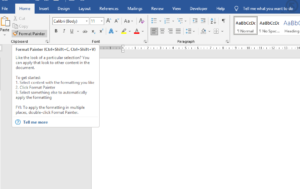
Jebakan “Format Painter” yang Berlebihan: Banyak orang merasa cerdas dengan menggunakan ikon “kuas kuning” (Format Painter) untuk meniru format teks dari satu paragraf ke paragraf lain. Memang cepat, tetapi ini tetap saja format manual. Jika dokumen Anda panjangnya 50 halaman, menggunakan Format Painter puluhan kali sangatlah rapuh. Solusi mutlak: Modifikasi menu Styles (Normal atau Heading) sebagai parameter pusat.
-
Kekacauan Penomoran (Bullet & Numbering Panic): Penomoran otomatis Word memang sering kali memiliki “pikiran sendiri”, melompat ke margin yang salah atau memulai ulang dari angka 1 secara acak. Pemula sering panik, mematikan fungsi otomatisnya, lalu mengetik angka “1.” secara manual. Solusi: Klik kanan pada nomor yang kacau, lalu pilih Continue Numbering atau atur Adjust List Indents untuk merapikan marginnya secara terstruktur.
-
Menggeser Gambar Menggunakan Spasi: Meletakkan sebuah gambar di dalam dokumen, lalu menekan tombol spasi 15 kali dari sisi kiri agar gambar tersebut berada di tengah kertas. Ini adalah bencana. Solusi: Gambar yang propertinya “In Line with Text” bertindak layaknya teks besar. Klik gambar tersebut, dan cukup tekan ikon Center (
Ctrl + E), maka ia akan otomatis berada di tengah halaman dengan akurat. -
Mengabaikan Penggaris (Ruler): Tampilan layar yang terlalu bersih sering kali mematikan fitur Ruler (Penggaris di atas layar). Padahal ini adalah setir kemudi Anda. Solusi: Pergi ke tab View dan centang Ruler. Dengan penggaris ini, Anda bisa mengatur di mana paragraf menjorok ke dalam secara visual tanpa perlu menekan tombol Tab atau spasi sembarangan.
-
Membuat Tabel yang Meluber Ke Luar Kertas: Menempelkan tabel Excel raksasa ke dalam Word, yang ujungnya terpotong atau keluar dari margin kertas, lalu membuang waktu menggeser garis batasnya satu per satu dengan mouse. Solusi: Klik tanda silang kecil di pojok kiri atas tabel, pergi ke tab Layout (di bawah Table Tools), dan klik AutoFit > AutoFit Window. Tabel tersebut akan langsung meremas dirinya sendiri agar pas dengan ukuran margin kertas Word Anda secara proporsional.
FAQ (Frequently Asked Questions)
1. Apa perbedaan paling terasa antara Microsoft Word dan Google Docs? Mana yang lebih baik? Keduanya memiliki filosofi berbeda. Google Docs adalah juara dalam hal Kolaborasi Real-Time—bagus jika Anda dan lima rekan kerja ingin mengetik satu dokumen secara bersamaan. Namun, jika Anda menyusun dokumen resmi yang kompleks, seperti kontrak hukum, disertasi, atau format buku dengan aturan margin, Styles, dan referensi silang (cross-reference) yang rumit, Microsoft Word jauh lebih kokoh, stabil, dan memiliki kedalaman fitur tata letak yang tidak bisa ditandingi oleh Google Docs berbasis web.
2. Kenapa saat saya menyimpan (Save) file Word dan mengirimkannya ke orang lain, formatnya sering berubah atau berantakan di komputer mereka? Ini terjadi karena dua alasan: Pertama, komputer mereka menggunakan versi Word yang lebih kuno, atau kedua, komputer mereka tidak memiliki font (huruf) yang Anda gunakan (misalnya Anda men-download font kustom dari internet). Solusi profesional: Jika dokumen itu tidak perlu diedit lagi oleh si penerima (seperti proposal atau CV), SELALU Save As atau Export ke format PDF. PDF mengunci (“membekukan”) seluruh desain, gambar, dan font Anda, sehingga tampilannya akan 100% identik meskipun dibuka di smartphone, Mac, atau PC.
3. Tombol shortcut keyboard apa yang paling penting untuk dihafal di Microsoft Word? Selain navigasi dasar (Ctrl+C, Ctrl+V), hafal “Tritunggal Format”:
-
Ctrl + E(Center – Rata Tengah) -
Ctrl + J(Justify – Rata Kiri Kanan) -
Ctrl + L(Left – Rata Kiri) Dan satu lagi yang paling krusial untuk produktivitas:Ctrl + Z(Undo – Membatalkan kesalahan) danCtrl + Y(Redo – Mengulangi aksi). Menggunakan shortcut ini jauh lebih menghemat waktu dibandingkan menggerakkan mouse ke ikon atas.
Penutup
Pada akhirnya, mempelajari dan meresapi esensi belajar microsoft word dari nol bukanlah tentang menghafal trik teknologi belaka. Ini adalah tentang mengubah paradigma kerja. Ia adalah bentuk kebanggaan dan profesionalisme.
Banyak orang meremehkan pengolah kata ini karena ia terlihat sangat sederhana dan mudah diakses. Kita membiarkan kebiasaan buruk mengambil alih, mengedepankan “yang penting selesai”, dan mewariskan penderitaan pemformatan tersebut kepada diri kita sendiri di masa depan (atau rekan kerja yang ketiban pulung melanjutkan laporan kita).
Ketika Anda mulai memperlakukan Microsoft Word sebagai arsitektur yang terstruktur—dengan mendefinisikan Styles, mengatur Page Breaks, dan membangun referensi otomatis—Anda sedang memindahkan otoritas dari beban tenaga kasar (brute force) menuju keanggunan logika.
Anda mengambil jeda sejenak di awal untuk merencanakan struktur fondasinya, sehingga mesin tersebut bekerja merapikan segala kekacauannya untuk Anda secara otomatis hingga halaman terakhir.
Berhentilah menggunakan Microsoft Word dengan mentalitas seorang tukang ketik era mesin tik mekanik. Anda adalah seorang pekerja wawasan (knowledge worker) di abad ke-21.
Mulailah hari ini dengan langkah kecil: nyalakan ikon ¶ (Show/Hide) di layar Anda besok pagi, tatap mata kelemahan dokumen Anda, dan rapihkan strukturnya dari dalam ke luar. Ketenangan batin dari sebuah dokumen yang tersusun sempurna tanpa cela, sungguh merupakan sebuah kemenangan profesional yang layak Anda rayakan.

Melalui Template ini Kamu Akan Belajar Membangun 1 Miliar Pertama yang Terencana.