Bayangkan sebuah skenario menegangkan di dunia profesional. Anda telah bekerja keras selama tiga minggu, begadang setiap malam, menghabiskan bergelas-gelas kopi untuk menyusun sebuah proposal bisnis bernilai miliaran rupiah. Draf tersebut berisi ide revolusioner, strategi harga yang brilian, dan peta jalan rahasia perusahaan Anda. Karena ingin mendapat masukan cepat, Anda mengirimkan draf tersebut kepada seorang rekanan atau calon klien melalui email.
Satu bulan kemudian, Anda duduk di ruang rapat presentasi akhir. Klien Anda menampilkan layar proyektor, dan seketika jantung Anda berhenti berdetak. Kompetitor Anda baru saja mempresentasikan ide yang sama persis dengan draf Anda, kata demi kata, angka demi angka. Draf Anda telah bocor dan diklaim oleh pihak lain. Anda protes, namun Anda tidak memiliki bukti visual bahwa dokumen itu adalah milik Anda atau berstatus rahasia.
Tragedi pencurian kekayaan intelektual (HAKI) atau kebocoran dokumen internal seperti ini terjadi setiap detik di era digital. Ironisnya, bencana ini sebenarnya bisa dicegah hanya dengan tiga kali klik mouse di Microsoft Word yang memakan waktu kurang dari lima detik.
Jika Anda bertanya cara membuat watermark di Word semua halaman, Anda tidak sekadar mencari tutorial teknis tentang cara memunculkan teks transparan di belakang kertas. Anda sedang mempelajari cara membangun sistem pertahanan visual, mengklaim otoritas kepemilikan, dan mengendalikan ekspektasi psikologis pembaca Anda. Melalui artikel bergaya storytelling yang didukung sains perilaku kelas dunia ini, kita akan membongkar rahasia di balik fitur Watermark, dan bagaimana Anda bisa memanfaatkannya layaknya seorang arsitek dokumen profesional.
Daftar Isi:
Ringkasan Cepat
Bagi Anda yang sedang panik karena harus mengirim draf kontrak rahasia dalam sepuluh menit ke depan, berikut adalah fondasi mutlak pelindung dokumen Anda:
-
Eksekusi Satu Detik: Fitur Watermark bersembunyi di menu Design (atau Page Layout pada Word versi lama). Klik, pilih “CONFIDENTIAL” atau “DRAFT”, dan Word akan menembakkannya ke seluruh halaman.
-
Rahasia Lapisan Dokumen (The Header Layer): Watermark pada dasarnya adalah gambar atau teks WordArt yang dimasukkan secara diam-diam oleh Word ke dalam lapisan Header/Footer. Inilah rahasia mengapa ia otomatis berulang di semua halaman.
-
Sains Persepsi Visual (Figure-Ground): Watermark yang baik harus memiliki transparansi 15-25%. Jika terlalu gelap, ia akan merusak fokus otak pembaca pada teks utama.
-
Efek Psikologis (Priming): Tulisan transparan “DRAFT” secara saintifik menurunkan ekspektasi perfeksionisme pembaca, membuat mereka lebih memaklumi kesalahan ketik (typo).
-
Syarat Wajib Distribusi: Jika Anda mengirim file ber-watermark dalam format
.docx, orang lain bisa menghapusnya. SELALU Export dokumen Anda menjadi PDF sebelum dikirimkan ke pihak luar.
Mengapa Kita Membutuhkan “Hantu” di Dalam Kertas?
Secara teknis, Watermark (Tanda Air) adalah sebuah gambar, logo, atau teks pudar yang ditempatkan di latar belakang (di belakang teks utama) dari sebuah dokumen. Disebut “Tanda Air” karena secara historis, pabrik kertas mewah di abad ke-13 di Italia menggunakan cetakan kawat pada kertas basah yang akan meninggalkan jejak tembus pandang saat kertas itu kering, sebagai bukti keaslian dan merek pembuat kertas.
Di abad ke-21, dalam perangkat lunak Microsoft Word, watermark bertindak seperti “hantu” di dalam dokumen Anda. Ia terlihat oleh mata, namun tidak bisa disentuh oleh kursor ketikan biasa. Ia hadir tanpa mengganggu teks utama yang bersemayam di atasnya.
Mengapa kerangka berpikir ini penting? Banyak pengguna Word yang mencoba membuat watermark dengan cara menyisipkan gambar (Insert Picture) di setiap halaman, mengubah formatnya menjadi Behind Text, dan mengulanginya puluhan kali (Copy-Paste) di setiap halaman. Itu adalah cara kerja yang menguras tenaga dan rentan hancur.
Microsoft Word adalah program yang sangat pintar. Word menggunakan lapisan tersembunyi (Header and Footer layer) yang bertindak sebagai “proyektor bioskop”. Apa pun yang Anda letakkan di lapisan Header, akan diproyeksikan secara otomatis ke seluruh kertas di bawahnya. Memahami cara membuat watermark di word semua halaman adalah proses memahami cara kerja proyektor tersembunyi ini.
Ritual Praktis Mengundang Sang Pelindung
Mari kita masuk ke dalam panduan taktis. Anda tidak perlu memanggil tenaga IT untuk melakukan ini. Ikuti tiga skenario teknis di bawah ini sesuai kebutuhan profesional Anda.
Skenario 1: Jalan Tol (Watermark Bawaan Instan)
Anda hanya butuh tulisan “RAHASIA” atau “DRAFT” yang menyilang di tengah halaman dengan cepat.
-
Buka dokumen Word Anda.
-
Arahkan mouse ke menu tab Design di bagian atas layar. (Catatan: Jika Anda menggunakan Word 2010 atau lebih lama, cari di tab Page Layout).
-
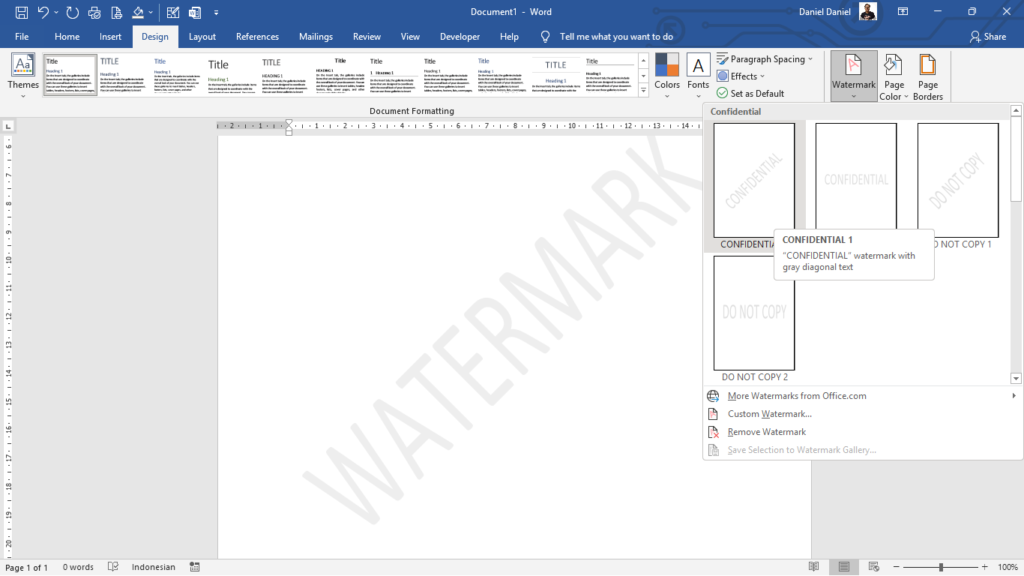
Di sudut kanan atas, Anda akan melihat ikon berlogo kertas dengan huruf ‘A’ menyilang, bertuliskan Watermark. Klik ikon tersebut.
-
Sebuah galeri akan muncul ke bawah. Anda akan melihat opsi bawaan seperti CONFIDENTIAL 1 (Menyilang diagonal), DO NOT COPY, atau DRAFT.
-
Klik salah satu. Bum! Tulisan tersebut langsung tercetak transparan di belakang teks Anda pada seluruh halaman, dari halaman 1 hingga halaman 1000.
Skenario 2: Sang Penyesuai (Custom Text Watermark)
Bagaimana jika dokumen Anda berbahasa Indonesia dan Anda ingin tulisannya adalah “MILIK PT SUKSES MAKMUR” dengan warna merah transparan?
-
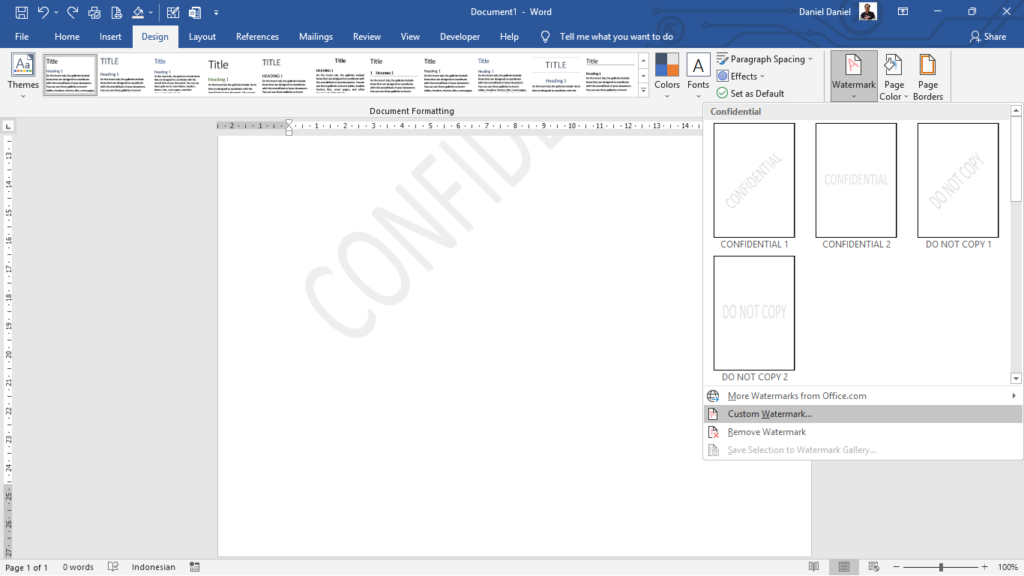
Pergi ke Design > Watermark, lalu gulir ke paling bawah dan klik Custom Watermark…
-
Sebuah kotak dialog kecil akan muncul. Pilih opsi (centang) peluru Text watermark.
-
Di kolom Text:, ketik kalimat Anda (misal: “SANGAT RAHASIA”).
-
Anda bisa memilih jenis huruf (Font), ukuran (Size biarkan Auto), dan yang paling penting: Warna (Color). Jangan lupa pastikan kotak Semitransparent tercentang agar teks tersebut memudar.
-
Pada bagian Layout, pilih Diagonal (menyilang) atau Horizontal (mendatar).
-
Klik Apply lalu OK. Dokumen Anda kini memiliki jejak kustom Anda sendiri.
Skenario 3: Merek Sang Sultan (Picture Watermark)
Anda tidak ingin teks. Anda ingin meletakkan Logo Perusahaan Anda yang gagah sebagai latar belakang agar dokumen proposal tersebut memancarkan aura korporat yang elegan.
-
Kembali klik Design > Watermark > Custom Watermark…
-
Kali ini, pilih peluru Picture watermark.
-
Klik tombol Select Picture… dan cari file gambar logo perusahaan Anda di komputer.
-
Di bagian Scale, biarkan pada pilihan Auto agar Word menyesuaikan ukuran gambar dengan kertas.
-
Ini sangat krusial: Pastikan kotak Washout DICENTANG. Washout adalah efek pemutihan yang membuat logo Anda menjadi sangat pudar (transparan). Jika Anda menghilangkan centangnya, logo Anda akan tampil dengan warna pekat aslinya dan akan menelan teks tulisan Anda hingga tidak terbaca.
-
Klik OK. Kini setiap halaman dokumen Anda dipayungi oleh logo kebanggaan perusahaan.
Kekuatan Tak Kasat Mata di Balik Watermark
Membubuhkan teks transparan di belakang dokumen mungkin terlihat seperti kosmetik belaka. Namun, sains membuktikan bahwa fitur ini memiliki dampak psikologis yang masif terhadap cara otak manusia memproses dan merespons informasi.
1. Psikologi Kriminologi: Teori “The Honest Truth About Dishonesty”
Profesor Dan Ariely, seorang pakar ekonomi perilaku (behavioral economics) kelas dunia dari Duke University, menghabiskan puluhan tahun meneliti mengapa manusia berbohong dan mencuri. Dalam eksperimennya yang fenomenal, ia menemukan bahwa manusia umumnya menganggap diri mereka orang baik, namun mereka akan melakukan kecurangan (seperti menyalin ide orang lain) jika mereka bisa merasionalisasi tindakan tersebut dalam pikiran mereka.
Namun, Ariely menemukan sebuah penawar yang kuat: Priming Moral (Pemicu Moral). Ketika seseorang diingatkan akan kode etik atau otoritas kepemilikan tepat sebelum mereka berpeluang curang, tingkat kecurangan turun drastis hampir mendekati nol.
Di sinilah letak kehebatan saintifik dari sebuah Watermark bertuliskan “DO NOT COPY” atau “CONFIDENTIAL”. Tulisan transparan itu bertindak sebagai intervensi psikologis bawah sadar. Saat seseorang berniat memblok teks Anda untuk di-copy-paste, matanya terus-menerus disugesti oleh peringatan visual tersebut. Watermark menghilangkan ruang rasionalisasi bagi pencuri ide. Ia adalah satpam psikologis yang berjaga 24 jam di dalam dokumen Anda.
2. Psikologi Gestalt: Pengorganisasian Figure-Ground
Dalam psikologi persepsi visual (Gestalt), otak manusia secara otomatis memisahkan apa yang ia lihat ke dalam dua kategori: Figure (Objek utama yang fokus/di depan) dan Ground (Latar belakang). Ini dikenal sebagai pengorganisasian Figure-Ground (seperti ilusi optik wajah dan vas bunga Edgar Rubin).
Agar dokumen nyaman dibaca, otak membutuhkan kontras yang sangat tegas antara teks utama (Figure) dan kertas (Ground). Pembuat Microsoft Word memahami sains ini. Itulah sebabnya fitur Washout pada gambar atau Semitransparent pada teks diciptakan dengan tingkat opasitas (kepadatan warna) hanya sekitar 15% hingga 25%. Tingkat kepudaran ini secara neurobiologis memastikan bahwa watermark tetap diklasifikasikan oleh otak sebagai Ground (latar), sehingga pembaca tidak mengalami Cognitive Overload (kelelahan kognitif) karena matanya tidak perlu bersaing membedakan mana teks utama dan mana teks latar.
3. Efek Anchoring (Jangkar Ekspektasi)
Sains kognitif juga mengajarkan tentang Anchoring Effect. Informasi pertama yang diterima otak akan menjadi jangkar untuk menilai informasi selanjutnya.
Ketika seorang direktur membaca dokumen dengan Watermark transparan bertuliskan “FIRST DRAFT” (Draf Pertama) yang menyilang besar di halaman pertama, ekspektasi otaknya langsung berlabuh. Ia akan memberikan toleransi psikologis yang tinggi jika ia menemukan kesalahan ketik (typo), format yang sedikit bergeser, atau data yang belum lengkap. Tanpa watermark tersebut, direktur akan menghakimi dokumen itu sebagai produk final yang cacat. Kata “DRAFT” yang terstempel di setiap halaman melindungi reputasi profesional Anda dari penghakiman prematur.
Cara Mempraktikkan dalam Kehidupan Nyata: Retas Rahasia Lapisan ‘Header’ (Advanced Mode)
Anda telah mengetahui cara menggunakan tombol otomatis. Tapi bagaimana jika posisi tulisan “RAHASIA” tersebut dirasa terlalu miring, atau ukuran logo perusahaan Anda terasa terlalu kecil di tengah kertas? Menu Watermark otomatis tidak memberikan opsi untuk menggeser letak gambar.
Untuk memanipulasinya, Anda harus meretas lapisan “proyektor” Microsoft Word. Ini adalah rahasia para praktisi tingkat atas:
-
Arahkan mouse Anda ke bagian paling atas (area margin atas) dari kertas Word Anda, lalu lakukan Klik Ganda (Double-Click) dengan cepat.
-
Anda akan melihat seluruh teks utama Anda tiba-tiba menjadi abu-abu pudar, dan garis putus-putus bertuliskan Header muncul di atas. Anda baru saja masuk ke “alam gaib” dokumen Word.
-
Ajaibnya, Anda sekarang bisa mengklik tulisan Watermark atau logo yang ada di tengah halaman! Klik logo/teks tersebut. Akan muncul titik-titik (handles) di sekelilingnya.
-
Sekarang Anda memiliki kendali dewa. Tarik titik-titik itu untuk memperbesar logonya. Putar panah melingkar hijau/putih di atasnya untuk mengubah sudut kemiringannya. Anda bahkan bisa menyeret (drag) teks “DRAFT” tersebut ke pojok kiri bawah kertas jika Anda tidak ingin teks itu menghalangi bagian tengah.
-
Setelah penyesuaian visual Anda selesai, klik ganda kembali di area teks utama yang abu-abu (atau klik tombol merah Close Header and Footer di menu atas) untuk kembali ke “alam nyata”.
-
Cek halaman kedua dan ketiga Anda. Posisi logo yang baru saja Anda geser telah berubah secara seragam di seluruh halaman dokumen! Inilah kekuatan dari manipulasi Header.
Dua Dokumen, Dua Nasib
Untuk meresapi nilai strategis dari fitur ini, mari kita saksikan dinamika antara dua konsultan lepas (freelancer) arsitektur yang sedang mengirimkan desain awal kepada klien potensial.
Skenario A (Dimas, Sang Pemula yang Terlalu Percaya):
Dimas merancang denah arsitektur dan proposal penawaran harga yang luar biasa detail. Karena terburu-buru, ia mengekspornya ke PDF dan mengirimkannya via email kepada klien tanpa watermark apa pun.
Klien tersebut menerima file Dimas, menyukainya, tetapi merasa harga Dimas terlalu mahal. Klien itu dengan licik mengambil draf Dimas, membawanya ke kontraktor yang lebih murah, dan berkata, “Bangunkan saya rumah persis seperti gambar ini.” Karena tidak ada penanda visual apa pun, kontraktor murah itu menjiplak hasil karya Dimas dengan bebas. Dimas kehilangan proyek bernilai ratusan juta dan kehilangan ide orisinalnya tanpa bisa menuntut.
Skenario B (Maya, Sang Profesional Pelindung Aset):
Maya juga mengirimkan proposal yang sama kompetitifnya. Namun, Maya paham sains psikologi pencegahan. Ia memasang Custom Watermark diagonal berwarna abu-abu terang bertuliskan: “DRAFT KONSEPTUAL – HAK CIPTA EKSKLUSIF MILIK STUDIO MAYA” di seluruh halamannya, lalu mengubahnya menjadi PDF yang dikunci (Secured PDF).
Ketika klien yang nakal mencoba membawa desain Maya ke kontraktor lain, sang kontraktor merasa tidak nyaman. Watermark besar yang membentang di tengah kertas itu memberikan tekanan moral (Priming Moral) dan ancaman legal yang nyata. Jika ia menjiplaknya, ia tahu ia sedang melanggar Hak Cipta yang dengan tegas diklaim oleh pemiliknya. Sang kontraktor menolak mengerjakan jiplakan tersebut karena takut diperkarakan. Sang klien akhirnya kembali kepada Maya dan membayar harga penuh untuk jasanya.
Satu teks transparan menyelamatkan pendapatan dan hak cipta Maya secara absolut.
Checklist Praktis
Jangan biarkan dokumen Anda keluar dari komputer Anda menuju kotak masuk email orang lain sebelum melewati uji kelayakan watermark berikut ini:
-
[ ] Uji Transparansi: Apakah teks utama di atas watermark masih bisa dibaca dengan sangat jelas tanpa membuat mata menyipit? Jika ragu, selalu centang opsi Washout (untuk gambar) atau Semitransparent (untuk teks).
-
[ ] Kesesuaian Tonalitas Pesan: Gunakan kata yang tepat. “DRAFT” untuk dokumen yang masih direvisi, “CONFIDENTIAL” untuk data rahasia korporat, “DO NOT COPY” untuk dokumen berhak cipta, atau “SAMPLE” untuk contoh karya.
-
[ ] Cek Silang Warna (Color Clash): Jika font teks dokumen Anda berwarna abu-abu, jangan gunakan watermark abu-abu. Gunakan watermark berwarna merah pastel yang sangat pudar agar hukum kontras Figure-Ground Gestalt tetap terjaga.
-
[ ] Kunci Dokumen (The PDF Lock): Ini adalah aturan final. Watermark di dalam Microsoft Word BISA dihapus oleh siapa saja dalam tiga detik. Jika Anda mengirimkannya ke orang luar, Anda wajib menekan
File > Save As > PDF. Watermark tersebut akan membeku menyatu dengan kertas dan sangat sulit dihapus oleh pengguna awam.
Kesalahan Umum & Pola Gagal Para Pengguna Word
Dalam mencari tahu cara membuat watermark di word semua halaman, pengguna sering kali jatuh ke dalam lima lubang perangkap ini yang justru membuat dokumen mereka terlihat amatir dan berantakan:
-
Jebakan “Watermark Kok Hilang di Sebagian Halaman?” (The Section Break Curse):Anda membuat watermark, muncul di Halaman 1 hingga 5, tapi tiba-tiba hilang di Halaman 6 ke bawah! Ini bukan error. Ini terjadi karena di Halaman 6, Anda (atau rekan kerja Anda) memasukkan Section Break, dan mematikan fitur “Link to Previous” di Header-nya. Karena terputus, proyektor watermark dari halaman atas tidak tembus ke bawah. Solusi: Klik ganda Header di Halaman 6, dan nyalakan (klik) ikon Link to Previous di menu Header & Footer, watermark akan kembali mengalir ke bawah.
-
Memaksakan Gambar Resolusi Rendah (Pixelated Logo):Menggunakan logo hasil download dari Google berukuran kecil (200×200 pixel), lalu menjadikannya Picture Watermark. Saat Word memperbesarnya agar pas dengan ukuran kertas A4, logonya pecah kotak-kotak (pikselasi) dan terlihat sangat murah. Solusi: Selalu gunakan logo format PNG beresolusi tinggi (minimal 1000 pixel) untuk watermark.
-
Mengabaikan Area Lipatan / Jilid (Gutter Margin Clash):Meletakkan logo watermark persis di tengah dokumen tebal (misal 300 halaman) yang akan dijilid lem panas (Perfect Binding). Ketika buku dicetak dan dijilid, bagian tengah kertas akan tertelan ke dalam lipatan buku, memotong wajah logo Anda menjadi setengah. Solusi: Gunakan manipulasi Header yang diajarkan sebelumnya, geser logo sedikit ke arah luar (menjauhi sisi jilidan).
-
Warna yang Terlalu Gelap atau “Menarik Perhatian” (Salience Bias):Menggunakan watermark teks berwarna Merah Darah pekat tanpa efek transparansi. Secara psikologis (Salience Bias), otak pembaca akan selalu tertarik pada warna yang paling mencolok. Akibatnya, mereka lebih sibuk membaca kata “RAHASIA” daripada membaca laporan keuangan Anda.
-
Menulis Watermark Secara Manual di Setiap Halaman:Menggunakan fitur Insert WordArt, memutarnya, memudarkannya, lalu menyalin dan menempelkannya (
Ctrl+C,Ctrl+V) di setiap halaman secara fisik. Jika dokumen Anda 100 halaman, ukuran file Anda akan membengkak, komputer menjadi lambat (karena memuat 100 gambar terpisah), dan formatnya sangat rentan bergeser saat ada teks yang bertambah. Serahkan tugas pengulangan (looping) ini murni pada fitur bawaan Word.
FAQ (Frequently Asked Questions)
1. Jika saya menerima dokumen rahasia dari pihak lain yang ada watermark-nya, bisakah saya menghapusnya?
Jika file tersebut masih dalam format
.docx (Microsoft Word), sangat bisa. Cukup buka dokumennya, pergi ke tab Design > Watermark, lalu klik Remove Watermark di bagian paling bawah galeri. Semua tulisan atau logo di latar belakang akan menguap seketika. (Inilah mengapa Anda wajib mengubahnya ke PDF sebelum dikirim).2. Bisakah saya membuat dua watermark yang berbeda di satu dokumen? (Misalnya Bab 1 pakai logo, Bab 2 tulisan “DRAFT”)?
Bisa, tetapi Anda harus menggunakan manipulasi tingkat lanjut. Anda harus memisahkan Bab 1 dan Bab 2 menggunakan Layout > Breaks > Section Break (Next Page). Kemudian, Anda masuk ke Header Bab 2, mematikan tombol Link to Previous, lalu menghapus logo di sana dan menggantinya dengan teks WordArt biasa (di-set Behind Text). Hal ini membuat Bab 1 dan Bab 2 memiliki pengaturan proyektor latar belakang yang terpisah sepenuhnya.
3. Saya sudah mencentang opsi “Washout”, tapi kenapa logo perusahaan saya masih terlihat terlalu gelap/terang saat dicetak di printer?
Fitur Washout di Word memiliki setelan kecerahan dan kontras statis bawaan. Jika hasilnya masih kurang pas, Anda harus masuk ke mode Header (klik ganda margin atas), klik gambar logo tersebut, lalu pergi ke tab Picture Format di atas layar. Gunakan tombol Corrections (Koreksi) atau Color untuk mencerahkan atau meredupkan logo tersebut secara manual hingga mendapatkan transparansi yang sempurna menurut mata Anda.
Penutup
Memahami cara membuat watermark di Word semua halaman sejatinya membawa kita pada refleksi filosofis tentang nilai dari sebuah karya. Mengapa pelukis terkenal di era Renaisans seperti Leonardo da Vinci selalu membubuhkan inisial kecil di sudut kanvas mahakaryanya? Bukan karena ia sombong, melainkan karena ia mengambil tanggung jawab mutlak atas setiap goresan kuas yang ia ciptakan, dan mencegah pihak tak bertanggung jawab mencoreng reputasinya.
Di era digital modern, di mana informasi bisa disalin (copy) dan digandakan ke seluruh penjuru dunia dalam hitungan milidetik, tulisan Anda adalah kanvas berharga Anda. Proposal bisnis, draf desain, kontrak perjanjian, atau manuskrip buku yang Anda ketik dengan susah payah adalah manifestasi dari intelektualitas dan waktu hidup Anda. Membiarkannya terbang bebas ke ruang publik tanpa perlindungan sama saja dengan membiarkan pintu rumah Anda terbuka lebar di tengah kota yang ramai.
Menggunakan Watermark adalah sebuah deklarasi profesional. Anda tidak sedang mempersulit pembaca. Anda sedang mengirimkan pesan psikologis yang tegas: “Saya adalah penulis dokumen ini. Saya peduli dengan isinya. Dokumen ini memiliki batasan otoritas yang tidak boleh Anda langgar.”
Jangan biarkan kerja keras berminggu-minggu dirampas akibat kemalasan melakukan tiga kali klik mouse. Ketika Anda kembali ke meja kerja hari ini, dan sebelum Anda menekan tombol “Send” pada email penting tersebut, luangkanlah tiga detik. Buka menu Design, bubuhkan stempel bayangan kebanggaan Anda di atas kertas digital tersebut, bekukan ke dalam PDF, dan tidurlah dengan nyenyak, karena Anda tahu dengan pasti bahwa mahakarya Anda telah dilindungi oleh perisai psikologis yang tak tertembus.

Melalui Template ini Kamu Akan Belajar Membangun 1 Miliar Pertama yang Terencana.