Bayangkan sebuah skenario yang sangat familier ini: Anda sedang menyusun sebuah proposal proyek atau laporan akhir yang sangat penting. Untuk melengkapi data, Anda menyalin (copy) satu paragraf dari Wikipedia, menyalin beberapa baris dari dokumen PDF kiriman klien, dan mengambil sepenggal teks dari email atasan Anda. Anda menempelkan (paste) semuanya ke dalam satu dokumen Microsoft Word.
Apa yang terjadi? Dokumen Anda kini terlihat seperti “surat ancaman penculikan” yang dirangkai dari potongan koran bekas. Paragraf pertama menggunakan font Arial ukuran 11 berwarna hitam pekat. Paragraf kedua menggunakan font Times New Roman ukuran 10.5 dengan warna abu-abu samar peninggalan PDF. Sementara paragraf ketiga menggunakan font Calibri ukuran 12 dengan latar belakang (highlight) putih yang merusak pemandangan.
Anda menghela napas panjang. Anda memblok paragraf kedua, mengubah font-nya menjadi Arial, menyesuaikan ukurannya menjadi 11, dan mengubah warnanya menjadi hitam otomatis. Lalu Anda berpindah ke paragraf ketiga, dan mengulangi siklus klik menu yang sama secara manual. Menit demi menit berlalu, energi Anda terkuras bukan untuk memikirkan ide tulisan, melainkan untuk menjadi “kuli format”.
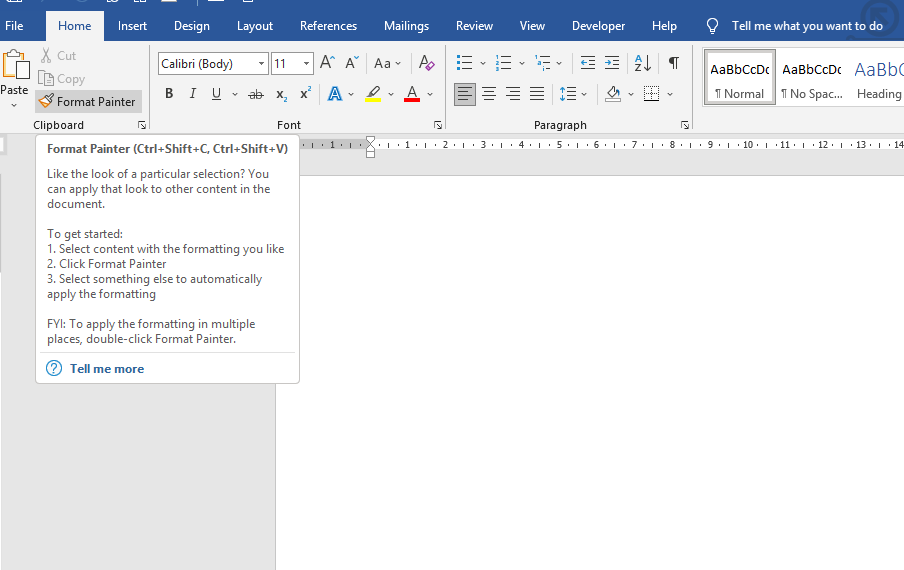
Jika Anda masih bekerja dengan cara ini, Anda sedang menyia-nyiakan hidup Anda di depan monitor. Saat seseorang bertanya, “Apa kegunaan format painter di Microsoft Word?” mereka tidak sekadar bertanya tentang sebuah tombol berlogo kuas cat warna kuning di pojok kiri atas layar. Mereka sedang membicarakan sebuah instrumen revolusioner yang mampu menduplikasi “jiwa” dan “DNA” dari sebuah teks hanya dalam satu ketukan.
Artikel ini akan membawa Anda pada pencerahan teknis. Melalui kacamata seorang praktisi, didukung oleh sains interaksi manusia-komputer dan psikologi kognitif, kita akan menguliti rahasia fitur Format Painter yang akan mengubah Anda dari seorang pengetik yang kelelahan, menjadi seorang maestro tata letak yang bekerja secepat kedipan mata.
Daftar Isi:
Ringkasan Cepat
Bagi Anda yang sedang berada di tengah kekacauan dokumen dan membutuhkan pertolongan pertama, berikut adalah intisari dari fitur Format Painter:
-
Penyalin “Jiwa”, Bukan “Raga”: Fitur ini menyalin format (jenis huruf, ukuran, warna, spasi, cetak tebal), bukan menyalin kata-kata atau isi teksnya.
-
Rahasia Klik Ganda (Double-Click): Mengklik ikon kuas satu kali hanya bisa digunakan untuk satu kali sapuan. Mengklik ganda (klik dua kali) pada ikon kuas akan mengunci fitur ini, memungkinkan Anda mengecat puluhan paragraf berbeda tanpa henti hingga Anda menekan tombol Esc.
-
Jalan Pintas Rahasia (The Ninja Shortcut): Anda bahkan tidak perlu menyentuh mouse untuk mengklik ikon tersebut. Gunakan
Ctrl + Shift + Cuntuk menyalin format, danCtrl + Shift + Vuntuk menempelkan format. -
Menyalin Format Paragraf vs Karakter: Jika Anda memblok seluruh paragraf (termasuk titik spasi di akhir), Anda menyalin margin dan spasinya. Jika Anda hanya memblok satu kata, Anda hanya menyalin warna dan ukuran hurufnya.
-
Penghemat Beban Kognitif: Secara saintifik, fitur ini mencegah otak Anda mengalami kelelahan mengambil keputusan (Decision Fatigue) karena harus mengingat-ingat spesifikasi format berulang kali.
Anatomi Format Painter
Untuk menguasai sebuah alat, Anda harus memahami filosofi di baliknya. Dalam bahasa Indonesia, Format Painter bisa diterjemahkan sebagai “Pelukis Format”. Ikonnya secara universal digambarkan sebagai sebuah kuas cat rumah berbulu kuning (di Word versi baru) atau kuas kecil.
Ketika Anda menggunakan perintah Copy biasa (
Ctrl + C), Anda sedang mengambil “raga” (isi teks, gambar, atau angka) ke dalam memori sementara komputer (Clipboard). Namun, ketika Anda menggunakan Format Painter, Anda mengabaikan raganya, dan hanya menyalin “DNA penampilannya”. DNA ini mencakup dua dimensi utama dalam Microsoft Word:-
Format Karakter (Character Formatting): Ini adalah atribut yang melekat pada huruf itu sendiri. Meliputi jenis font (misal: Garamond, Verdana), ukuran font (misal: 12 pt, 14 pt), gaya huruf (Bold, Italic, Underline), warna teks, warna latar (highlight), hingga efek tipografi seperti Superscript atau Subscript.
-
Format Paragraf (Paragraph Formatting): Ini adalah aturan tata ruang (spasial) dari teks tersebut. Meliputi perataan teks (Left, Center, Right, Justify), spasi antar-baris (Line Spacing misal 1.5 atau 2.0), jarak sebelum dan sesudah paragraf (Space Before/After), identasi (menjorok ke dalam), hingga format daftar bernomor atau titik (Bullets & Numbering).
Dengan memahami pembagian ini, Anda menyadari bahwa kegunaan format painter di Microsoft Word adalah sebagai mesin kloning estetika. Anda cukup mencari satu kalimat di dokumen Anda yang tampilannya sudah “sempurna”, menyerap kesempurnaan tersebut dengan kuas, lalu meludahi (menempelkan) kesempurnaan itu ke teks lain yang masih berantakan. Teks yang berantakan itu akan seketika berubah bentuk menyerupai teks yang sempurna, tanpa kehilangan isi pesan aslinya.
Tiga Level Penguasaan Format Painter
Penggunaan Format Painter membedakan pengguna Word ke dalam tiga kasta. Mari kita lihat di level mana Anda berada saat ini, dan bagaimana cara naik ke level tertinggi.
Level 1: Mode Sniper (Klik Tunggal)
Ini adalah cara yang digunakan oleh pengguna biasa.
-
Skenario: Anda memiliki satu judul sub-bab yang sudah dicetak tebal, berwarna biru, dan berukuran 14. Anda ingin judul sub-bab berikutnya memiliki format yang sama.
-
Eksekusi: Anda memblok kata pada judul pertama yang sudah rapi. Anda menggerakkan mouse ke sudut kiri atas layar (di menu Home), lalu mengklik satu kali ikon Format Painter. Kursor mouse Anda kini akan berubah menjadi tanda panah dengan ikon kuas kecil di sebelahnya. Anda kemudian memblok kata pada judul kedua. Bum! Judul kedua langsung berubah menjadi biru, tebal, dan berukuran 14.
-
Kelemahan: Setelah satu kali sapuan (satu kali memblok teks baru), ikon kuas akan otomatis menghilang. Kursor Anda kembali normal. Jika Anda punya 10 judul, Anda harus bolak-balik ke pojok kiri atas layar sebanyak 10 kali. Sangat melelahkan.
Level 2: Mode Senapan Mesin (Klik Ganda / Double-Click)
Ini adalah fitur tersembunyi yang anehnya tidak diketahui oleh jutaan pekerja kantoran di Indonesia.
-
Eksekusi: Anda memblok teks yang sudah rapi. Alih-alih mengklik satu kali, Anda melakukan Klik Ganda (Double-Click) dengan cepat pada ikon Format Painter.
-
Apa yang Terjadi? Ikon kuas di layar atas akan terlihat “tenggelam” atau terkunci (ter-highlight abu-abu gelap). Ini artinya Format Painter telah masuk ke mode “Peluru Tak Terbatas”. Anda bisa mengecat paragraf di halaman 2, lalu mengecat judul di halaman 5, lalu mengecat tabel di halaman 10 secara berturut-turut. Kuasnya tidak akan pernah hilang.
-
Cara Berhenti: Karena kuasnya terkunci, jika Anda ingin kembali mengetik normal, Anda wajib menekan tombol
Esc(Escape) di ujung kiri atas keyboard Anda, atau mengklik kembali ikon kuas tersebut satu kali untuk mematikannya.
Level 3: Mode Ninja Siluman (Jalan Pintas Keyboard)
Ini adalah kasta tertinggi. Level di mana Anda bekerja secepat kedipan mata tanpa membuang waktu menggerakkan mouse ke menu atas layar.
-
Konsep: Kita semua tahu bahwa
Ctrl + Cadalah untuk Copy teks, danCtrl + Vadalah untuk Paste teks. Microsoft menambahkan satu tombol modifikasi rahasia untuk “jiwa” teks: tombolShift. -
Eksekusi:
-
Blok teks yang formatnya sudah sempurna (misal menggunakan
Shift + Panah). -
Tekan
Ctrl + Shift + C(Ini adalah perintah “Copy Format”). Tidak ada yang terlihat terjadi di layar, tapi percayalah, DNA format tersebut sudah masuk ke memori komputer. -
Blok teks yang masih berantakan.
-
Tekan
Ctrl + Shift + V(Ini adalah perintah “Paste Format”). Teks berantakan itu seketika menjadi rapi.
-
-
Dampak Eksponensial: Format ini akan terus tersimpan di memori (Clipboard format) selama Anda tidak menyalin teks lain. Anda bisa melakukan
Ctrl + Shift + Vberkali-kali di halaman mana pun tanpa henti. Anda benar-benar menghilangkan ketergantungan pada mouse dan ikon visual.
Mengapa Format Manual Menghancurkan Kinerja Otak Anda?
Mengapa fitur sesederhana “kuas kuning” ini bisa dianggap sebagai penyelamat karier? Untuk menjawabnya, kita harus masuk ke dalam ranah psikologi perilaku dan neurosains kognitif. Mengatur format secara manual bukanlah sekadar pemborosan waktu; ia adalah aktivitas yang merusak cadangan mental Anda.
1. Ego Depletion (Terkurasnya Semangat Berkehendak)
Psikolog sosial terkemuka, Dr. Roy Baumeister, memperkenalkan teori revolusioner bernama Ego Depletion. Teorinya membuktikan bahwa Willpower (Kekuatan Kehendak/Fokus) manusia beroperasi layaknya baterai smartphone. Setiap kali Anda harus membuat sebuah keputusan—sekecil apa pun keputusan itu—baterai mental Anda berkurang.
Ketika Anda merapikan dokumen secara manual, otak Anda harus membuat serangkaian keputusan mikro: “Apakah ini ukurannya 12 atau 11? Apakah birunya ini biru tua atau biru muda? Apakah spasinya 1.5 atau 1.15?” Melakukan ratusan keputusan mikro ini dalam waktu satu jam akan menyebabkan otak Anda mengalami Decision Fatigue (Kelelahan Keputusan). Akibatnya, saat Anda harus menulis kesimpulan laporan yang membutuhkan pemikiran analitis tajam, pikiran Anda sudah lumpuh dan kosong.
Format Painter membunuh keputusan mikro ini. Anda mendelegasikan beban ingatan (Cognitive Load) kepada komputer. Otak Anda bisa menghemat “baterai” untuk hal yang benar-benar esensial: memikirkan kualitas isi dokumen, bukan kosmetiknya.
2. Hukum Fitts (Fitts’s Law) dalam Interaksi Komputer
Ini adalah hukum fundamental dalam desain antarmuka manusia-mesin. Diformulasikan oleh Paul Fitts, persamaan matematis ini mengukur waktu yang dibutuhkan seseorang untuk memindahkan kursor ke sebuah target:
$T = a + b \log_2(1 + D/W)$
Singkatnya, semakin jauh jarak mouse Anda ke tombol (Distance/D) dan semakin kecil ukuran tombolnya (Width/W), semakin lama waktu yang Anda butuhkan, dan semakin tinggi kemungkinan Anda salah klik.
Ketika Anda harus merapikan font, ukuran, tebal, dan warna, Anda harus memindahkan kursor mouse Anda ke empat area kecil yang berbeda di menu Ribbon atas. Ribuan kali pergerakan ini tidak hanya melanggar Hukum Fitts secara efisiensi, tetapi secara biologis memicu risiko Repetitive Strain Injury (nyeri pergelangan tangan/kram).
Menggunakan Format Painter (terutama shortcut
Ctrl + Shift + V) memangkas jarak (Distance) menjadi nol, karena jari Anda sudah berada di atas keyboard.3. Psikologi Gestalt: Hukum Kesamaan (Law of Similarity)
Dalam psikologi visual Gestalt, otak manusia cenderung mengelompokkan elemen-elemen yang terlihat mirip (memiliki warna, ukuran, atau bentuk yang sama) sebagai satu kesatuan logis yang memiliki fungsi yang sama.
Jika dokumen laporan Anda memiliki format judul yang konsisten berkat Format Painter, otak klien atau direktur yang membacanya akan dengan cepat memahami hierarki informasi tersebut. Kerapian yang konsisten secara psikologis menumbuhkan rasa “Kepercayaan” (Trust) dan persepsi kompetensi. Dokumen yang berantakan dengan font yang belang-belang secara tidak sadar mengirimkan sinyal ke otak pembaca bahwa penulisnya ceroboh, malas, dan tidak bisa dipercaya.
Memperbaiki Kekacauan Penomoran (Bullets & Numbering)
Sebagian besar orang tahu cara menggunakan Format Painter untuk warna dan huruf. Namun, ujian sejati dari seorang profesional Word adalah saat menghadapi kekacauan Penomoran (Bullets and Numbering).
Sering kali Anda menemui situasi di mana Anda membuat daftar:
-
Poin Pertama
-
Poin Kedua(Lalu ada paragraf penjelas panjang yang memutus penomoran)
-
Poin Ketiga (Tiba-tiba penomorannya mengulang dari angka 1 dengan margin yang salah dan menjorok ke tengah).
Pemula akan panik, mengklik kanan, mencoba mencari menu “Continue Numbering”, atau lebih parah lagi, mematikan fungsi otomatisnya dan mengetik angka “3.” secara manual.
Solusi Sang Ninja Format Painter:
-
Abaikan angka “1.” yang salah tersebut.
-
Blok teks atau cukup taruh kursor Anda yang berkedip di tulisan “2. Poin Kedua” (Karena ini adalah format dan indentasi/margin yang benar).
-
Tekan
Ctrl + Shift + C(Menyalin DNA margin dan penomoran yang benar). -
Blok teks “1. Poin Ketiga” yang salah.
-
Tekan
Ctrl + Shift + V.
Voila! Seketika itu juga, angka “1.” yang salah tersebut akan berubah menjadi angka “3.”, merapat ke kiri, mensejajarkan marginnya persis seperti poin nomor 2 di atasnya. Kekacauan yang biasanya memakan waktu lima menit untuk diperbaiki dengan menggeser penggaris (ruler), diselesaikan dalam dua detik.
Pertarungan Dua Staf Administrasi di Batas Waktu
Mari kita saksikan sebuah drama korporasi yang akan memperjelas dampak eksponensial dari fitur ini.
Skenario A (Doni, Si Pekerja Keras yang Menderita):
Pukul 16:00, Doni dan Rina masing-masing menerima draf Kontrak Perjanjian Kerjasama setebal 40 halaman yang disusun oleh beberapa divisi berbeda. Formatnya kacau balau. Ada 30 judul pasal (Pasal 1 hingga Pasal 30) yang format font dan marginnya berbeda-beda. Bos meminta semuanya harus diseragamkan: Judul pasal harus Arial, 14, Bold, Center, dan isi pasalnya harus Calibri, 11, Justify, Line Spacing 1.5.
Doni mulai bekerja. Ia pergi ke “Pasal 1”, memblok isinya, mengganti font ke Calibri, mengganti ukuran ke 11, menekan tombol Justify, lalu masuk ke menu Paragraph untuk mencari spasi 1.5. Selesai Pasal 1, ia menggulir mouse ke bawah, mencari “Pasal 2”, dan mengulangi proses yang sama persis. Otaknya berteriak kelelahan. Jari telunjuknya yang terus mengklik kiri mouse mulai terasa pegal. Pada pukul 17:30, Doni baru mencapai Pasal 20. Ia harus lembur dan membatalkan janji makan malamnya.
Skenario B (Rina, Si Arsitek Dokumen Cerdas):
Rina menerima file yang sama. Ia tersenyum tipis.
Rina hanya pergi ke “Pasal 1”. Ia merapikan judul Pasal 1 dan isi paragraf Pasal 1 dengan manual agar menjadi “Model Cetakan” (Template) yang sempurna.
Setelah Pasal 1 sempurna, Rina memblok judul Pasal 1, lalu melakukan klik ganda (Double-Click) pada ikon Format Painter. Kuasnya terkunci. Rina kemudian dengan santai menggulir mouse-nya ke bawah. Ia memblok judul Pasal 2 (berubah otomatis!), memblok judul Pasal 3 (berubah otomatis!), hingga judul Pasal 30.
Setelah selesai mengecat semua judul, ia menekan
Esc. Ia kembali ke atas, memblok isi paragraf Pasal 1, menekan Ctrl + Shift + C. Lalu ia memblok seluruh isi pasal lainnya dan menekan Ctrl + Shift + V.Pada pukul 16:15, tepat lima belas menit sejak tugas diberikan, Rina sudah mengirim email balasan berisi dokumen yang rapi tanpa cela. Sisa waktu 45 menit ia gunakan untuk bersantai meminum teh.
Perbedaan antara Doni dan Rina bukanlah kecerdasan intelektual (IQ). Perbedaannya adalah Rina memiliki alat pengungkit (leverage) waktu, sedangkan Doni masih mengandalkan tenaga kasar (brute force).
Checklist Praktis: Uji Kedewasaan Anda Menggunakan Format Painter
Sebelum Anda kembali bekerja dan membuka dokumen Word Anda, lakukan audit singkat terhadap kebiasaan Anda menggunakan daftar periksa di bawah ini:
-
[ ] Saat saya perlu menyalin format ke lebih dari dua tempat yang berbeda, saya selalu menggunakan fitur Klik Ganda (Double-Click) pada ikon kuas agar tidak perlu bolak-balik ke menu Ribbon.
-
[ ] Saya mengetahui dan aktif mempraktikkan jalan pintas
Ctrl + Shift + CdanCtrl + Shift + Vuntuk mengurangi sentuhan tangan pada mouse. -
[ ] Saya paham bahwa jika saya ingin menyalin format jarak spasi antar-baris (Line Spacing), saya harus memastikan bahwa titik spasi kosong di akhir paragraf (atau simbol ¶) juga ikut terblok oleh kursor saya.
-
[ ] Saya tidak lagi panik saat nomor (Bullets/Numbering) menjadi kacau, karena saya tahu saya bisa “mengecat” angka yang salah dengan format dari angka yang benar di atasnya.
-
[ ] Saya selalu ingat untuk menekan tombol
Escsetelah selesai menggunakan Format Painter mode klik ganda, agar saya tidak tanpa sengaja “mengecat” teks lain yang tidak bersalah.
Jika Anda bisa mencentang semua kotak ini, Anda telah resmi lulus dari status amatir.
Kesalahan Umum & Pola Gagal Para Pengguna
Walaupun Format Painter adalah fitur dewa, ia memiliki pantangan dan keterbatasan yang jika dilanggar akan menyebabkan frustrasi baru. Kenali lima pola gagal ini:
-
Gagal Menyalin Format Paragraf (Hanya Hurufnya yang Berubah):Ini adalah keluhan paling umum. Anda mengecat teks, hurufnya berubah menjadi Arial, tetapi jarak spasinya tidak berubah. Mengapa? Karena saat menyalin (
Ctrl + Shift + C), Anda hanya memblok hurufnya saja. Untuk menyalin format paragraf (spasi, rata kiri-kanan, margin), kursor blok Anda harus menyertakan “karakter kosong” di akhir paragraf (tepat setelah titik terakhir kalimat). -
Kebablasan Mengecat Dokumen (The Runaway Paintbrush):Anda menggunakan klik ganda, mengecat judul, lalu Anda lupa mematikan kuasnya (lupa menekan
Esc). Anda mengklik di tengah-tengah paragraf panjang berniat untuk mengetik, dan tiba-tiba seluruh paragraf panjang itu berubah formatnya menjadi judul besar yang tebal! Jika ini terjadi, segera tekanCtrl + Z(Undo), lalu tekanEsc. -
Menggunakan Format Painter Sebagai Pengganti Styles untuk Dokumen Panjang:Peringatan Keras: Format Painter sangat brilian untuk dokumen pendek (1-10 halaman) atau perbaikan instan. Namun, jika Anda sedang menyusun Skripsi atau Buku setebal 200 halaman, mengecat ratusan judul sub-bab dengan Format Painter adalah sebuah kebodohan struktural. Untuk dokumen berskala masif, Anda WAJIB menggunakan fitur Styles (Heading 1, Heading 2). Format Painter tidak akan membuat teks Anda terdaftar di Daftar Isi Otomatis (Table of Contents). Kenali batasan alat Anda.
-
Terhapusnya Format Hyperlink:Jika Anda mengecat sebuah teks dengan format dari paragraf biasa, dan teks yang Anda cat itu mengandung tautan internet (hyperlink berwarna biru dengan garis bawah), warna biru dan garis bawahnya akan hilang ditelan format baru. Tautannya masih aktif jika diklik, tetapi tampilannya mati. Anda harus mengembalikan warna birunya secara manual.
-
Kebingungan Lintas Aplikasi:Mencoba menyalin format dari Microsoft Word dan menempelkannya ke aplikasi non-Microsoft (seperti peramban Google Chrome atau WhatsApp) menggunakan shortcut ini. Format Painter dan memori DNA-nya hanya bekerja di dalam ekosistem produk Microsoft (Word, Excel, PowerPoint, Outlook).
FAQ (Frequently Asked Questions)
1. Apakah Format Painter bisa digunakan di Microsoft Excel dan PowerPoint?
Tentu saja! Filosofi dan cara kerjanya (termasuk klik ganda dan shortcut keyboard-nya) berlaku 100% sama di seluruh ekosistem Microsoft Office. Di Excel, ini sangat luar biasa untuk menyalin format tabel (warna sel, garis batas, format angka seperti Currency/Accounting) ke tabel lain dalam satu kedipan mata. Di PowerPoint, ini sangat magis untuk menyeragamkan format teks, kotak teks (text box), warna shape, hingga garis panah antar-slide.
2. Apakah Format Painter bisa menyalin lebar kolom di tabel Word?
Tidak bisa. Format Painter di Word hanya mengurus tata letak teks dan warna latar sel (shading). Ia tidak bisa menyalin properti kerangka struktural objek seperti lebar kolom (width), tinggi baris (height), atau layout penempatan gambar (wrap text).
3. Kadang saat saya mengecat (paste format), tidak terjadi apa-apa padahal saya sudah menekan tombolnya. Kenapa?
Hal ini biasanya terjadi karena konflik memori sementara (Clipboard). Jika setelah menekan
Ctrl + Shift + C, Anda secara tidak sadar menekan Ctrl + C pada kata lain sebelum Anda sempat menempelkan formatnya, sistem komputer Anda akan mereset memori tersebut. Perintah Format Painter sangat sensitif; eksekusi Copy Format dan Paste Format harus dilakukan dalam satu napas yang berurutan.Penutup
Menyelami apa kegunaan format painter di Microsoft Word sesungguhnya membuka mata kita pada sebuah prinsip hidup yang sangat mendasar: Bekerja lebih keras (mengeklik lebih cepat, lembur lebih lama) tidak akan pernah bisa mengalahkan bekerja lebih cerdas (menggunakan alat yang tepat).
Microsoft Word diciptakan bukan untuk menyiksa penggunanya, melainkan untuk mengotomatisasi pekerjaan administratif manusia agar kita bisa berfokus pada apa yang membuat kita berharga: Menghasilkan pemikiran yang tajam, menulis argumen yang meyakinkan, dan mengambil keputusan bisnis yang berani.
Setiap menit yang Anda buang untuk mewarnai teks secara manual, menyamakan ukuran huruf satu per satu, dan mengatur spasi dengan kecemasan, adalah menit yang dirampas dari waktu Anda bersama keluarga, atau waktu yang seharusnya bisa Anda gunakan untuk beristirahat dan memulihkan kewarasan mental Anda.
Fitur Format Painter, klik gandanya yang terkunci bagai senapan mesin, dan shortcut ninjanya (
Ctrl+Shift+C / Ctrl+Shift+V), adalah instrumen kebebasan Anda. Saat Anda kembali ke meja kerja hari ini dan membuka dokumen Word Anda yang berantakan, jangan lagi menatap menu Font dengan pasrah. Tundukkan dokumen tersebut. Temukan satu kalimat yang paling sempurna, serap jiwa kesempurnaannya, dan sapukan keanggunan itu ke seluruh dokumen Anda dengan keyakinan seorang maestro.Kini, Anda tidak lagi dipekerjakan oleh Microsoft Word. Anda-lah yang mengendalikannya.

Melalui Template ini Kamu Akan Belajar Membangun 1 Miliar Pertama yang Terencana.