
Panduan
tentang cara membuat tabel di microsoft excel 2007 ditujukan bagi pemula, karena cara ini sangat sederhana dan saya anggap ini pengetahuan
paling dasar dalam excel.
tentang cara membuat tabel di microsoft excel 2007 ditujukan bagi pemula, karena cara ini sangat sederhana dan saya anggap ini pengetahuan
paling dasar dalam excel.
Secara
garis besar, tentu caranya hampir sama, nyaris tidak ada perbedaan antara excel
versi 2003 maupun excel 2010. Jadi, jika Anda belum pernah sama sekali mengenal
komputer atau dulunya pernah menggunakan versi lawas, sebenarnya bukan masalah.
garis besar, tentu caranya hampir sama, nyaris tidak ada perbedaan antara excel
versi 2003 maupun excel 2010. Jadi, jika Anda belum pernah sama sekali mengenal
komputer atau dulunya pernah menggunakan versi lawas, sebenarnya bukan masalah.
Panduan
ini sifatnya dasar, untuk itu akan dibagi menjadi dua bagian yaitu tabel pada
worksheet kosong dan tabel pada dokumen yang sudah ada dengan border. Baiklah,
langsung saja kita kupas tuntas materi tutorial kali ini.
ini sifatnya dasar, untuk itu akan dibagi menjadi dua bagian yaitu tabel pada
worksheet kosong dan tabel pada dokumen yang sudah ada dengan border. Baiklah,
langsung saja kita kupas tuntas materi tutorial kali ini.
Panduan #1. Membuat Tabel pada
Lembar Kerja Kosong
Langkah
diperlukan untuk lembar kerja kosong (jendela baru), jika Anda sudah merasa
yakin, ikut langkahnya berikut ini.
diperlukan untuk lembar kerja kosong (jendela baru), jika Anda sudah merasa
yakin, ikut langkahnya berikut ini.
#1. Pertama-tama, Anda harus membuka
lembar kerja baru di ms excel (udah tau caranya kan?). kemudian klik menu Insert >> Table.
lembar kerja baru di ms excel (udah tau caranya kan?). kemudian klik menu Insert >> Table.
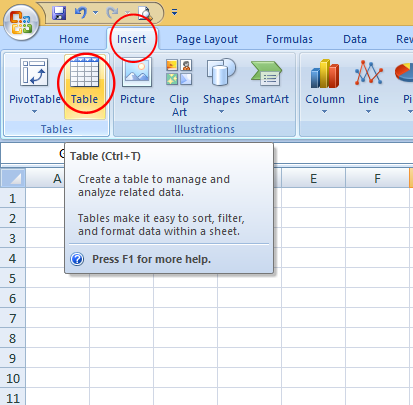
#2. Setelah itu akan muncul jendela
perintah, biarkan saja ia muncul. Atur baris dan kolom mana saja yang akan Anda
jadikan tabel dengan cara menyorot cell yang dibutuhkan. Dalam latihan ini,
anggap saja kita menyorot cell A1-D21. Setelah Anda menyorot cell yang Anda
butuhkan, terakhir tekan Ok atau Enter pada keyboard.
perintah, biarkan saja ia muncul. Atur baris dan kolom mana saja yang akan Anda
jadikan tabel dengan cara menyorot cell yang dibutuhkan. Dalam latihan ini,
anggap saja kita menyorot cell A1-D21. Setelah Anda menyorot cell yang Anda
butuhkan, terakhir tekan Ok atau Enter pada keyboard.

#3. Sekarang tabel Anda sudah jadi,
saatnya Anda mengisi dengan data yang Anda perlukan.
saatnya Anda mengisi dengan data yang Anda perlukan.

Panduan #2. Mambuat tabel pada
Dokumen dengan Border
Pada
langkah ini sedikit berbeda. Nah, cara membuat tabel di microsoft excel 2007
pada lembar kerja, tidak sulit kita cukup menambahkan border saja. Namun jika
gunakan panduan #1, tentu jadi sedikit sulit juga untuk diterapkan. Jika ada
cara mudah, ngapain gunakan cara yang ribet, apakah Anda setuju?
langkah ini sedikit berbeda. Nah, cara membuat tabel di microsoft excel 2007
pada lembar kerja, tidak sulit kita cukup menambahkan border saja. Namun jika
gunakan panduan #1, tentu jadi sedikit sulit juga untuk diterapkan. Jika ada
cara mudah, ngapain gunakan cara yang ribet, apakah Anda setuju?
- Pertama,
Anda harus membuka file excel yang sudah sebelumnya Anda siapkan. Setelah itu,
sorot atau blok semua baris dan kolom yang akan Anda beri border.
- Selanjutnya
klik icon border, lalu pilih All borders. Pilihan all border bertujuan untuk
memberi border pada semua baris dan kolom. Jika Anda ingin memberi border
bagian luarnya saja dengan memilih Outside Borders.
- Untuk
pilihan lebih lanjut yang lebih komplit, Anda bisa kembali klik icon Borders
>> More Borders. Pada Anda akan ditampilkan jendela seperti
pada gambar dibawah ini.
- Setelah selesai, maka data yang telah Anda buat border akan tampak seperti dibawah ini.

Info
menarik: Cara
Memaksimalkan Fungsi If pada Excel 2007 untuk Pemula.
menarik: Cara
Memaksimalkan Fungsi If pada Excel 2007 untuk Pemula.
Panduan #tambahan
Jika
Anda ingin melakukan kreasi lebih lanjut dengan tabel pada excel, maka Anda
silahkan mengakses panduan tambahan ini. berikut ini caranya, klik icon Borders, kemudian pilih More
Borders.
Anda ingin melakukan kreasi lebih lanjut dengan tabel pada excel, maka Anda
silahkan mengakses panduan tambahan ini. berikut ini caranya, klik icon Borders, kemudian pilih More
Borders.

Pemberian
border pada sejumlah data yang telah kita sorot juga termasuk dalam bagian
pembuatan tabel. Untuk itu, jika Anda ingin melakukan kreasi, silahkan lakukan
sesuka Anda. jika tak ingin hilang, segera lakukan penyimpanan dokumen Anda.
border pada sejumlah data yang telah kita sorot juga termasuk dalam bagian
pembuatan tabel. Untuk itu, jika Anda ingin melakukan kreasi, silahkan lakukan
sesuka Anda. jika tak ingin hilang, segera lakukan penyimpanan dokumen Anda.
Demikian
panduan singkat ini, semoga bermanfaat dan mudah untuk dipahami. Selamat
mencoba berkreasi.
panduan singkat ini, semoga bermanfaat dan mudah untuk dipahami. Selamat
mencoba berkreasi.
Sumber: Dokumentasi Pribadi

Melalui Template ini Kamu Akan Belajar Membangun 1 Miliar Pertama yang Terencana.



Mudah dimengerti terima kasih gan 🙂
makasih kembali gan…