Bagi kamu yang baru belajar Excel 2021, fungsi VLOOKUP sering terdengar menakutkan. Banyak pemula langsung berpikir, “Ini rumus rumit, kayaknya bukan buat saya.”
Padahal kenyataannya, VLOOKUP justru salah satu rumus paling membantu untuk pekerjaan sekolah, kuliah, hingga dunia kerja pertama (fresh graduate).
Di artikel ini, kita akan belajar fungsi VLOOKUP Excel 2021 dari nol, dengan bahasa sederhana, contoh kasus nyata, dan ilustrasi berupa gambar screenshot serta video GIF (alur langkah) agar mudah dipahami.
Daftar Isi:
Apa Itu Fungsi VLOOKUP?
VLOOKUP adalah singkatan dari Vertical Lookup.
Artinya:
Fungsi untuk mencari data secara vertikal (ke bawah) pada sebuah tabel, lalu mengambil informasi lain yang masih satu baris.
Contoh sederhana:
- Kamu punya kode barang
- Kamu ingin Excel otomatis menampilkan nama barang dan harga
Daripada mencari manual, VLOOKUP melakukannya dalam 1 rumus.
Bentuk Umum Rumus VLOOKUP
Di Excel 2021, rumus dasarnya seperti ini:
=VLOOKUP(nilai_yang_dicari; tabel_data; nomor_kolom; tipe_pencarian)
Atau di beberapa komputer:
=VLOOKUP(nilai_yang_dicari, tabel_data, nomor_kolom, tipe_pencarian)
📌 Catatan:
Gunakan titik koma (;) atau koma (,) sesuai pengaturan Excel kamu.
Contoh Kasus untuk Pemula
Studi Kasus: Data Barang
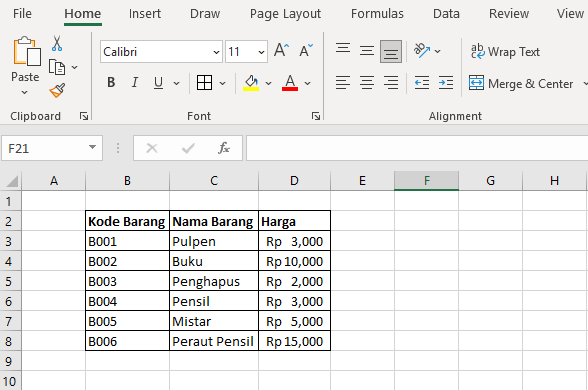
Bayangkan kamu punya tabel referensi seperti ini:

Dan di tabel lain, kamu hanya mengetik kode barang, lalu ingin Excel menampilkan nama barang secara otomatis.
Langkah 1: Siapkan Data (Screenshot 1)
📸 [Screenshot 1 – Tabel Data Barang di Excel]
(Gambar menampilkan tabel kode barang, nama, dan harga di kolom A sampai C)
Pastikan:
- Kode barang berada di kolom paling kiri
- Data rapi tanpa baris kosong
Ini penting agar VLOOKUP bekerja dengan benar.
Langkah 2: Ketik Rumus VLOOKUP (Screenshot 2)
Misalnya:
- Kode barang diketik di sel F2
- Tabel data ada di B3:D8
- Kita ingin mengambil Nama Barang
Rumusnya:
=VLOOKUP(F2; B3:D8; 2; 0)

📸 [Screenshot 2 – Mengetik Rumus VLOOKUP di Sel]
Penjelasan Sederhana:
- F2 → kode yang dicari
- B3:D8 → tabel data
- 2 → kolom ke-2 (Nama Barang)
- 0 → pencarian tepat (wajib untuk pemula)
Tekan Enter, dan nama barang langsung muncul 🎉
Video GIF: Cara Kerja VLOOKUP
🎥 [GIF 1 – Proses Mengetik Kode Barang lalu Hasil VLOOKUP Muncul Otomatis]
(GIF memperlihatkan:
- Mengetik kode B002
- Menekan Enter
- Nama “Buku” langsung muncul)
Visual seperti ini membantu kamu memahami bahwa VLOOKUP bekerja secara otomatis, bukan manual.
Mengambil Data Lain (Harga Barang)
Kalau kamu ingin mengambil Harga, cukup ubah nomor kolomnya.
=VLOOKUP(F2; B3:D8; 3; 0)

📸 [Screenshot 3 – Mengambil Harga dengan VLOOKUP]
Karena harga ada di kolom ke-3, maka angka 2 diganti menjadi 3.
Kesalahan Umum Pemula (Wajib Tahu!)
❌ 1. Kode Barang Tidak di Kolom Paling Kiri
VLOOKUP hanya bisa mencari dari kolom pertama tabel.
Solusi:
✔️ Pastikan kolom pencarian ada di sebelah kiri.
❌ 2. Lupa Angka 0 di Akhir Rumus
Kalau kamu tidak menulis 0, hasil bisa salah.
✔️ Untuk pemula, selalu gunakan 0 (pencarian tepat).
❌ 3. Tabel Bergeser Saat Disalin
Kalau kamu copy rumus ke bawah, tabel bisa ikut bergeser.
Solusi:
Gunakan tanda $ (absolut):
=VLOOKUP(F2; $B$3:$D$8; 2; 0)


📸 [Screenshot 4 – Penggunaan $ agar Tabel Tidak Bergeser]
Kapan VLOOKUP Dipakai oleh Pelajar & Fresh Graduate?
Fungsi ini sering digunakan untuk:
- Rekap nilai siswa
- Data absensi
- Inventaris barang
- Daftar harga
- Data pelanggan
- Laporan administrasi
Di dunia kerja, VLOOKUP sering dianggap skill Excel dasar yang wajib.
VLOOKUP vs Kerja Manual
Bayangkan:
- Data 500 baris
- Kamu mencari satu per satu secara manual
⏱️ Bisa 30–60 menit.
Dengan VLOOKUP:
⚡ Kurang dari 5 menit.
Inilah alasan kenapa banyak admin, staf kantor, dan analis pemula wajib menguasai VLOOKUP di Microsoft Excel 2021.
Penutup
Fungsi VLOOKUP bukan rumus menakutkan. Ia hanya alat bantu agar Excel mencarikan data untukmu.
Khsuus Untuk kamu pemula:
- Pahami struktur rumusnya
- Latihan dengan tabel kecil
- Biasakan pakai pencarian tepat (0)
- Gunakan referensi absolut ($)
Kalau kamu sudah menguasai VLOOKUP, kamu sudah selangkah lebih siap menghadapi tugas sekolah, kuliah, dan dunia kerja.
Mulai dari tabel sederhana hari ini, karena skill Excel tumbuh dari latihan kecil yang konsisten.

Melalui Template ini Kamu Akan Belajar Membangun 1 Miliar Pertama yang Terencana.


