Header merupakan bagian atas
sebuah dokumen atau surat, yang paling sering digunakan sebagai header adalah
kop surat perusahan berserta logonya. Dalam artikel singkat ini saya akan
tunjukan cara membuat header di excel
2007 yang akan muncul otomatis, tanpa harus mengetiknya secara manual disetiap
halaman.
sebuah dokumen atau surat, yang paling sering digunakan sebagai header adalah
kop surat perusahan berserta logonya. Dalam artikel singkat ini saya akan
tunjukan cara membuat header di excel
2007 yang akan muncul otomatis, tanpa harus mengetiknya secara manual disetiap
halaman.
Menu custom header ini sendiri
terdiri dari 3 bagian yaitu left section, center section dan right section.
Didalam header ini kita juga bisa menyisipkan berbagai objek seperti gambar,
tanggal dan hari, nomor halaman, sheet name, file name dan insett file path.
terdiri dari 3 bagian yaitu left section, center section dan right section.
Didalam header ini kita juga bisa menyisipkan berbagai objek seperti gambar,
tanggal dan hari, nomor halaman, sheet name, file name dan insett file path.
Custom header ini sendiri tidak
terlihat saat kita bekerja di lembar kerja excel, namun akan terlihat dalam
pencetakan. Untuk melihat hasilnya, anda tinggal gunakan perintah print preview
pada excel.
terlihat saat kita bekerja di lembar kerja excel, namun akan terlihat dalam
pencetakan. Untuk melihat hasilnya, anda tinggal gunakan perintah print preview
pada excel.
Artikel
lain: Cara
Membuat Judul di Excel 2007 secara Otomatis.
lain: Cara
Membuat Judul di Excel 2007 secara Otomatis.
Saat bekerja menggunakan excel,
biasanya saya paling sering menggunakan custom header excel untuk memasukan kop
surat dan nomor halaman. Tujuannya adalah untuk memudahkan kita dalam memasukan
kop surat dengan sekali kerja dan semuanya sudah terakomodir di dalamnya.
biasanya saya paling sering menggunakan custom header excel untuk memasukan kop
surat dan nomor halaman. Tujuannya adalah untuk memudahkan kita dalam memasukan
kop surat dengan sekali kerja dan semuanya sudah terakomodir di dalamnya.
Baiklah, untuk mempersingkat
waktu berikut ini adalah cara
membuat header di excel yang kontennya bisa kita custom sesuai keinginan
dan keperluan kita.
waktu berikut ini adalah cara
membuat header di excel yang kontennya bisa kita custom sesuai keinginan
dan keperluan kita.
1.Silahkan buka file excel yang
sudah anda siapkan sebelumnya atau buka saja file baru sebagai latihan.
sudah anda siapkan sebelumnya atau buka saja file baru sebagai latihan.
2.Masuk pada sub menu Page Layout, klik tanda panah paling
pojok pada menu untuk menampilkan dialog Page
Setup.
pojok pada menu untuk menampilkan dialog Page
Setup.

3.Selanjutnya, pilih tab menu Header/Footer pada jendela dialog Page Setup untuk menampilkan dialog Header/Footer, kemudian klik Custom Header.
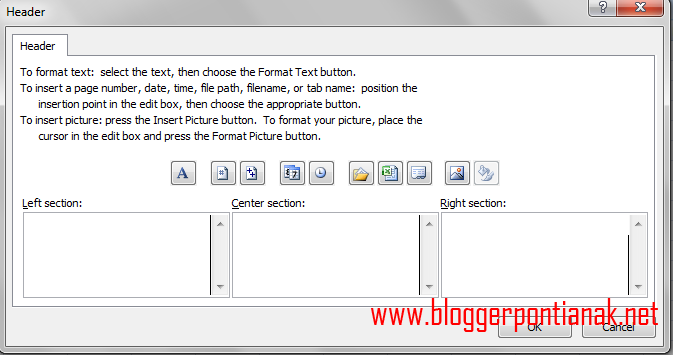
4.Setelah muncul dialog Custom Header, silahkan masukan teks,
gambar dan ekstensi lain yang anda perlukan dalam dokumen anda. Jika sudah
selesai silahkan tekan enter atau klik OK pada dialog custom header dan page setup.
Misalnya saya akan memasukan nama perusaan dan alamat: PT Angin Ribu, alamat: Jalan Ribut Pasir No 25 A, Telp: 777777
gambar dan ekstensi lain yang anda perlukan dalam dokumen anda. Jika sudah
selesai silahkan tekan enter atau klik OK pada dialog custom header dan page setup.
Misalnya saya akan memasukan nama perusaan dan alamat: PT Angin Ribu, alamat: Jalan Ribut Pasir No 25 A, Telp: 777777
5.Untuk melihat hasilnya,
silahkan anda pilih menu Print Preview
atau klik icon print preview, untuk lebih jelasnya perhatikan gambar dibawah
ini.
silahkan anda pilih menu Print Preview
atau klik icon print preview, untuk lebih jelasnya perhatikan gambar dibawah
ini.

Nah, demikianlah penjelasan
singkat tentang langkah-langkah dan cara
membuat header di excel 2007, jika ada yang kurang jelas silahkan bertanya
di kolom komentar atau hubungi admin.
singkat tentang langkah-langkah dan cara
membuat header di excel 2007, jika ada yang kurang jelas silahkan bertanya
di kolom komentar atau hubungi admin.
Semoga tutorial ini bermanfaat
dan selamat mencoba!
dan selamat mencoba!

Melalui Template ini Kamu Akan Belajar Membangun 1 Miliar Pertama yang Terencana.