Microsoft Excel adalah salah satu aplikasi pengolah data yang paling sering digunakan di sekolah, kampus, maupun dunia kerja. Salah satu kemampuan dasar yang wajib dikuasai pemula adalah mengurutkan data (sorting).
Bayangkan kamu punya data nilai siswa, daftar nama, atau laporan keuangan sederhana. Jika datanya berantakan, Excel akan terasa rumit. Tapi jika data tersusun rapi dan otomatis, pekerjaan jadi jauh lebih mudah.
Dalam artikel ini, kamu akan belajar cara mengurutkan data di Excel secara otomatis, mulai dari cara paling dasar sampai cara yang lebih cerdas, dengan bahasa sederhana dan langkah yang mudah diikuti.
Daftar Isi:
Apa Itu Mengurutkan Data di Excel?
Mengurutkan data di Excel berarti menyusun data berdasarkan aturan tertentu, misalnya:
-
A sampai Z (nama)
-
Z sampai A
-
Nilai terkecil ke terbesar
-
Tanggal paling lama ke paling baru
-
Data yang otomatis ikut berubah saat data baru ditambahkan
Excel menyediakan fitur Sort yang sangat kuat, bahkan untuk pemula sekalipun.
Jenis-Jenis Pengurutan Data di Excel
Sebelum praktik, kenali dulu jenis pengurutan data:
-
Sort manual (sekali klik)
Data diurutkan sekali saja -
Sort otomatis (dynamic)
Data akan ikut terurut saat ada perubahan -
Sort berdasarkan 1 kolom
-
Sort berdasarkan beberapa kolom
Di artikel ini, fokus utama kita adalah pengurutan otomatis yang cocok untuk pemula.
Contoh Kasus Sederhana
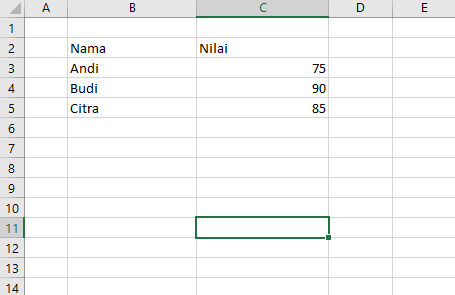
Misalkan kamu punya tabel seperti ini:
| Nama | Nilai |
|---|---|
| Andi | 75 |
| Budi | 90 |
| Citra | 85 |
Kamu ingin:
-
Mengurutkan nilai dari yang tertinggi ke terendah
-
Saat nilai berubah, urutan ikut berubah otomatis
Cara 1: Mengurutkan Data Secara Otomatis dengan Sort Biasa (Dasar)
Ini cara paling mudah dan sering digunakan pemula.
Langkah-langkah:
-
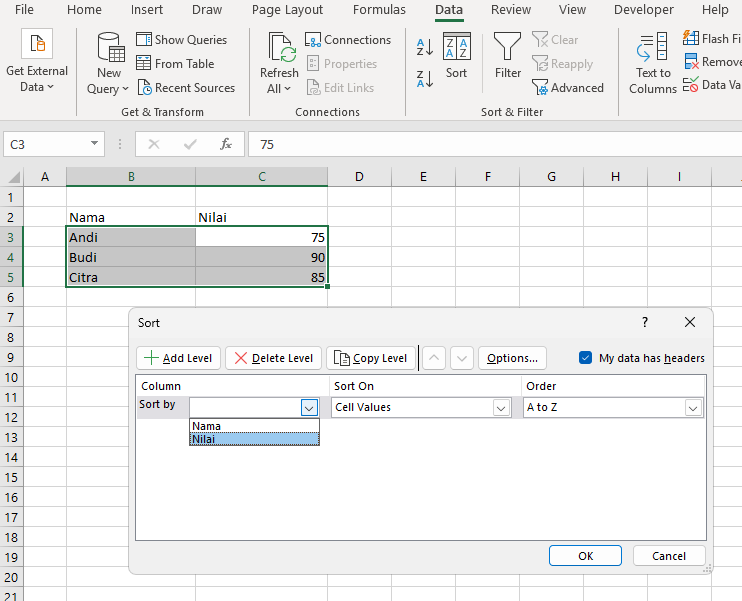
Blok seluruh tabel data
-
Jangan hanya satu kolom
-
Blok dari judul sampai data terakhir
-
-
Klik menu Data
-
Pilih tombol Sort
-
Akan muncul kotak dialog Sort:
-
Sort by: pilih kolom (misalnya Nilai)
-
Sort On: pilih Values
-
Order: pilih Largest to Smallest atau A to Z
-
-
Klik OK
✅ Data langsung terurut dengan rapi.
📌 Catatan penting:
Cara ini belum otomatis jika kamu mengubah data. Jika nilai berubah, kamu harus klik Sort lagi.
Cara 2: Mengurutkan Data Otomatis dengan Table (Sangat Disarankan untuk Pemula)
Ini adalah cara paling aman dan mudah agar data bisa menyesuaikan otomatis.
Langkah-langkah:
-
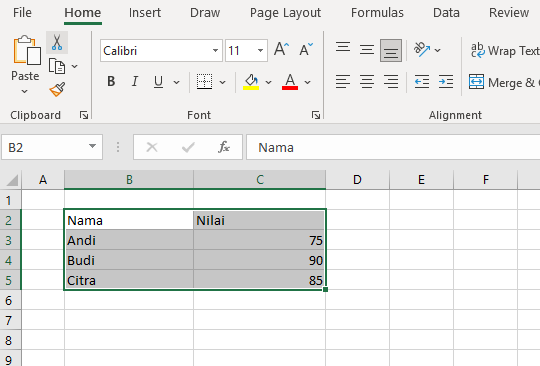
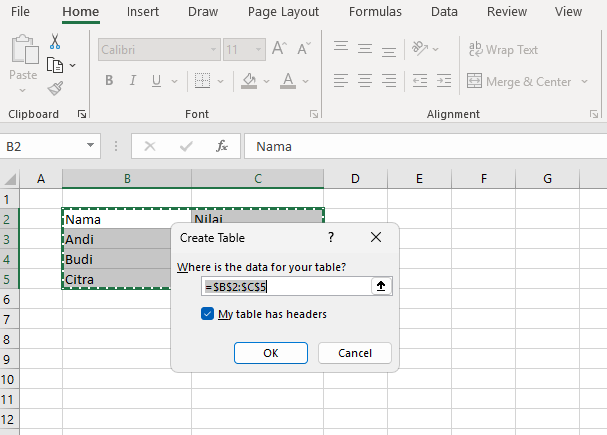
Blok seluruh data (termasuk judul)
-
Tekan Ctrl + T
-
Centang opsi My table has headers
-
Klik OK
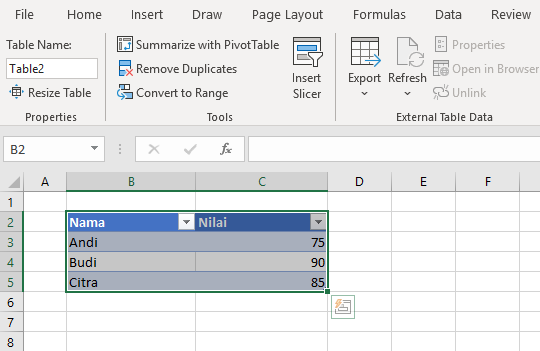
Sekarang datamu berubah menjadi Excel Table.
Mengurutkan di Dalam Table
-
Klik tanda panah kecil di judul kolom (▼)
-
Pilih:
-
Sort A to Z
-
Sort Largest to Smallest
-
✨ Keunggulan Table:
-
Saat kamu menambah data baru, data langsung ikut terurut
-
Formula ikut tersalin otomatis
-
Tampilan lebih rapi dan profesional
Untuk pelajar dan mahasiswa, ini adalah fitur wajib dikuasai. Berikut Urutan dan Gambarnya:
Cara 3: Mengurutkan Data Otomatis dengan Fungsi SORT (Excel Versi Baru)
Jika kamu menggunakan:
-
Excel 365
-
Excel 2021 ke atas
Kamu bisa menggunakan fungsi SORT, yang sangat powerful.
Contoh Data
Misalnya data ada di A2:B4
Rumus Dasar:
Penjelasan:
-
A2:B4→ range data -
2→ kolom ke-2 (Nilai) -
-1→ urutan dari terbesar ke terkecil
🎯 Hasilnya:
-
Data otomatis tersusun
-
Jika nilai berubah, urutan langsung berubah tanpa klik apa pun
⚠️ Catatan:
-
Data hasil SORT tidak bisa diedit langsung
-
Cocok untuk laporan dan analisis
Cara 4: Mengurutkan Data Berdasarkan Beberapa Kolom
Misalnya:
-
Urutkan berdasarkan Kelas
-
Lalu berdasarkan Nilai tertinggi
Langkah-langkah:
-
Blok data
-
Klik Data → Sort
-
Tambahkan Level:
-
Level 1: Kelas (A–Z)
-
Level 2: Nilai (Largest to Smallest)
-
-
Klik OK
📚 Ini sangat berguna untuk data siswa, absensi, atau ranking.
Kesalahan Umum Pemula Saat Mengurutkan Data
❌ Hanya memblok satu kolom
→ Data bisa rusak dan tidak sejajar
❌ Tidak menyertakan header
→ Excel salah membaca data
❌ Menggunakan sort manual berkali-kali
→ Padahal bisa otomatis
❌ Tidak menggunakan Table
→ Data baru tidak ikut terurut
Tips Penting Agar Data Selalu Rapi
✅ Gunakan Excel Table (Ctrl + T)
✅ Biasakan data punya judul kolom
✅ Gunakan fungsi SORT jika tersedia
✅ Jangan mencampur angka dan teks dalam satu kolom
Kesimpulan
Mengurutkan data di Excel bukan hal sulit, bahkan untuk pemula sekalipun. Dengan memahami beberapa cara di atas, kamu bisa:
-
Menyusun data lebih rapi
-
Menghemat waktu
-
Menghindari kesalahan
-
Terlihat lebih profesional saat mengerjakan tugas atau laporan
Jika kamu masih pelajar SMP/SMA atau mahasiswa baru, kuasai dulu Table dan Sort dasar. Itu sudah lebih dari cukup untuk 80% kebutuhan Excel sehari-hari.
Excel bukan soal hafalan rumus, tapi soal logika dan kebiasaan yang benar sejak awal. File latihan bisa kamu akses disini >> FILE LATIHAN.

Melalui Template ini Kamu Akan Belajar Membangun 1 Miliar Pertama yang Terencana.