Microsoft Excel dikenal sebagai alat spreadsheet serba bisa. Salah satu kemampuannya yang sering diremehkan tapi sangat berguna adalah menghasilkan angka acak. Entah untuk tugas kuliah, riset sederhana, pembuatan soal ujian, simulasi penjualan, atau testing model bisnis, Excel menyediakan fungsi sederhana namun powerful: RANDBETWEEN.
Artikel ini akan membahas secara mendalam:
-
Apa itu fungsi
RANDBETWEEN -
Sintaks dan cara penggunaannya
-
Studi kasus penggunaannya di dunia nyata
-
Perbandingan dengan fungsi acak lainnya
-
Tips lanjutan dan praktik terbaik
Daftar Isi:
📌 1. Apa Itu Fungsi RANDBETWEEN?
RANDBETWEEN adalah fungsi Excel yang digunakan untuk menghasilkan bilangan bulat acak dalam rentang tertentu, yaitu dari angka terendah hingga angka tertinggi yang kita tentukan sendiri.
Fungsi ini sangat berguna dalam berbagai konteks, seperti:
-
Simulasi data kuantitatif
-
Uji coba formula atau makro
-
Membuat contoh latihan atau soal ujian otomatis
-
Generasi ID acak
-
Distribusi acak dalam game atau eksperimen
🧪 2. Sintaks Dasar dan Format Penulisan
Parameter:
-
batas_bawah: angka terkecil yang ingin dihasilkan -
batas_atas: angka terbesar yang ingin dihasilkan
Contoh:
Maka Excel akan menampilkan angka bulat acak antara 1 sampai 100, termasuk kedua batas tersebut.
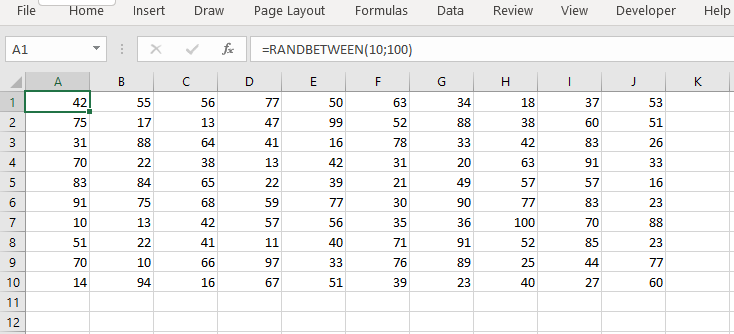
Catatan:
-
Gunakan titik koma (
;) pada Excel berbahasa Indonesia. -
Gunakan koma (
,) jika Excel kamu menggunakan bahasa Inggris.
🔁 3. Bagaimana RANDBETWEEN Bekerja?
Setiap kali terjadi perubahan pada worksheet — entah karena mengetik di cell lain, menekan F9 (refresh), atau membuka kembali file — Excel akan menghasilkan ulang angka acak.
Jika kamu ingin mengunci hasil agar tidak berubah-ubah:
-
Pilih cell yang berisi fungsi
RANDBETWEEN -
Tekan
Ctrl + Cuntuk menyalin -
Klik kanan, pilih Paste Special > Values (atau
Ctrl + Alt + V, lalu pilih Values)
📚 4. Studi Kasus & Contoh Penggunaan Nyata
🎓 Simulasi Nilai Mahasiswa
Misal kamu ingin mensimulasikan nilai ujian 30 mahasiswa dengan rentang 50–100.
Langkah:
-
Di cell A2 sampai A31, masukkan:
-
Tarik ke bawah sampai 30 baris.
-
Voila! Kamu punya 30 nilai acak.
💼 Simulasi Penjualan Bulanan
Ingin membuat dummy data penjualan toko dari Januari–Desember? Gunakan:
Untuk menunjukkan variasi pendapatan per bulan.
🧪 Penelitian Eksperimen
Kamu bisa menggunakan RANDBETWEEN untuk menentukan secara acak partisipan eksperimen ke dalam dua kelompok:
🧯 5. Bedakan dengan Fungsi RAND
Selain RANDBETWEEN, Excel juga punya RAND yang menghasilkan angka desimal acak antara 0 dan 1.
Perbandingan singkat:
| Fungsi | Hasil | Contoh |
|---|---|---|
RANDBETWEEN |
Angka bulat acak | =RANDBETWEEN(1;10) → 7 |
RAND |
Angka desimal 0–1 | =RAND() → 0.346715263 |
Jika ingin mengubah RAND menjadi angka tertentu:
(tapi hasilnya tetap desimal, bukan bulat)
🧠 6. Tips Lanjutan dan Trik Kreatif
🔢 Menggabungkan dengan Teks
Hasil: INV-4738
📊 Kombinasi dengan VLOOKUP
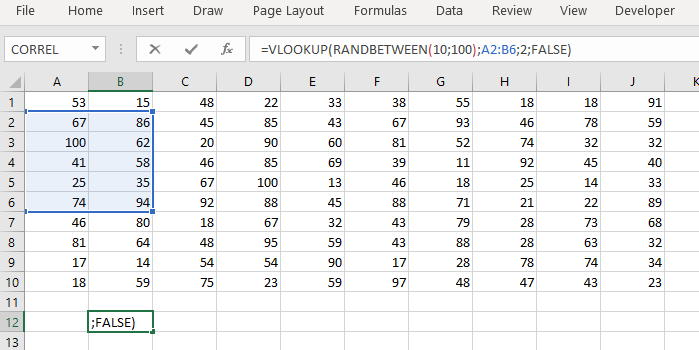
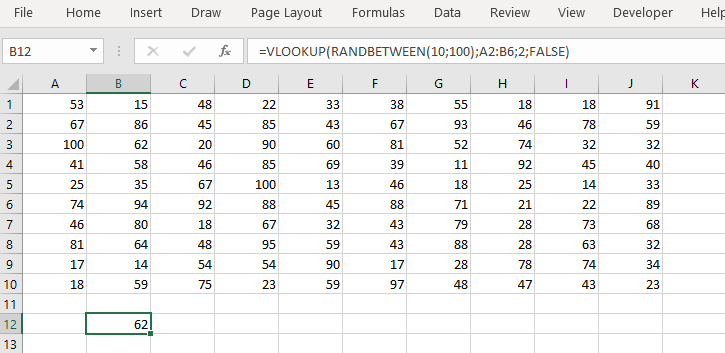
Gunakan RANDBETWEEN untuk mengambil data acak dari daftar:
Artinya, Excel akan memilih data acak dari baris 1 sampai 5 di tabel A2:B6., hasilnya adalah sebagai berikut:
🧮 Fungsi Acak Tanpa Duplikat
Untuk membuat angka acak tanpa duplikasi:
-
Buat deretan angka (misal 1–50)
-
Di kolom sebelahnya, pakai
=RAND() -
Urutkan berdasarkan kolom
RAND() -
Salin hasilnya
🚫 7. Kelemahan RANDBETWEEN yang Perlu Diwaspadai
-
Tidak benar-benar acak secara statistik. Excel menggunakan pseudo-random generator, artinya acaknya “cukup” untuk kebanyakan kebutuhan, tapi bukan untuk kriptografi atau simulasi ilmiah tingkat tinggi.
-
Angka bisa berubah-ubah terus, jadi pastikan selalu paste as value kalau hasilnya mau permanen.
-
Tidak mendukung bilangan desimal — hanya bilangan bulat.
🎓 8. Siapa yang Cocok Pakai RANDBETWEEN?
-
Pelajar dan mahasiswa: untuk latihan soal, simulasi data, skripsi kuantitatif
-
Karyawan dan analis: untuk testing model, laporan dinamis
-
Guru/dosen: membuat soal pilihan ganda atau latihan dengan variasi angka
-
Data entry/ops: membuat dummy data untuk testing aplikasi
🧾 Penutup: Satu Fungsi, Banyak Manfaat
Mempelajari fungsi sederhana seperti RANDBETWEEN bisa membuka banyak peluang dalam produktivitas dan efisiensi kerja kamu. Jangan remehkan kekuatan satu baris formula — dia bisa membantu kamu menghemat waktu, menciptakan variasi, dan membangun model yang dinamis.
Selanjutnya, kamu bisa menjelajahi fungsi lain seperti RANDARRAY, SORTBY, atau bahkan makro VBA untuk membuat simulasi acak yang lebih kompleks.
File latihan bisa kamu download di SINI.

Melalui Template ini Kamu Akan Belajar Membangun 1 Miliar Pertama yang Terencana.