Pernah nggak kamu membayangkan bagaimana rasanya membuat laporan keuangan tanpa Excel?
Bayangkan harus menghitung manual satu per satu — total pemasukan, pengeluaran, hingga laba bersih — pakai kalkulator dan kertas. Bisa pusing tujuh keliling, kan?
Untungnya, sekarang ada Microsoft Excel, software yang sudah jadi “sahabat akuntan” di seluruh dunia.
Nggak cuma buat hitung-hitungan sederhana, Excel bisa jadi alat super powerful buat mengolah, menganalisis, dan memvisualisasikan data keuangan.
Mulai dari laporan laba rugi, arus kas, hingga neraca, semuanya bisa kamu buat lebih cepat dan rapi dengan fitur-fitur canggih yang disediakan Excel.
Nah, kali ini kita akan bahas empat fitur utama Excel yang bisa banget mempermudah pekerjaanmu — baik kamu seorang akuntan, staf keuangan, mahasiswa, atau pelaku usaha yang ingin mengelola keuangan bisnis dengan lebih profesional.
Daftar Isi:
1️⃣ VLOOKUP, Si Pencari Data Super Cepat

Kamu pernah merasa frustrasi saat mencari data tertentu dari tabel besar?
Misalnya, kamu punya daftar ribuan transaksi dan ingin tahu “berapa harga komponen dengan kode tertentu” atau “berapa gaji karyawan berdasarkan ID”.
Kalau kamu cari manual satu-satu, bisa habis waktu setengah hari.
Nah, di sinilah fungsi VLOOKUP jadi penyelamat.
Apa itu VLOOKUP?
VLOOKUP adalah singkatan dari Vertical Lookup, yang artinya pencarian secara vertikal.
Fungsi ini digunakan untuk mencari nilai tertentu di kolom pertama suatu tabel, lalu menampilkan nilai dari kolom lain di baris yang sama.
Format rumusnya seperti ini:
-
lookup_value → nilai yang kamu cari (misal: kode barang)
-
table_array → tabel tempat kamu mencari (misal: daftar barang dan harga)
-
col_index_num → nomor kolom dari mana hasil ingin diambil
-
range_lookup → pilih
FALSEuntuk hasil yang persis, atauTRUEuntuk hasil mendekati
Contohnya:
Kamu punya data kode barang di kolom A, dan harga di kolom B.
Kalau kamu ingin tahu harga barang dengan kode “K001”, tinggal pakai rumus:
Hasilnya langsung muncul! Nggak perlu scroll panjang atau buka file lain.
Sekarang kamu perhatikan contoh penggunaan pada tabel laporan keuangan di BEI yang saya kerjakan, ini data financial ratio dari idx.co.id, link download di bagian akhir artikel. Jadi saya tinggal mengetik kode saham ASII, akan muncul semua informasi yang diinginkan…
Kenapa VLOOKUP penting untuk laporan keuangan?
Bayangkan kamu sedang membuat laporan keuangan dengan data transaksi ribuan baris.
Kamu bisa dengan cepat mencocokkan ID transaksi dengan nama pelanggan, harga barang, atau akun akuntansi hanya dalam hitungan detik.
Itulah kenapa VLOOKUP disebut sebagai “mesin pencari mini” di dunia Excel.
Dia hemat waktu, presisi, dan bikin laporanmu rapi tanpa ribet.
2️⃣ Fungsi IF , Si Pengambil Keputusan Logis
Kalau kamu suka logika dan kondisi “jika–maka”, fungsi IF ini akan jadi teman baikmu.
Apa itu fungsi IF?
Fungsi IF digunakan untuk membuat perbandingan logis antara dua nilai.
Ia akan menghasilkan dua kemungkinan:
-
Jika kondisi benar → hasil pertama muncul.
-
Jika kondisi salah → hasil kedua yang keluar.
Format dasarnya begini:
Contoh sederhana:
Artinya, kalau nilai di sel C2 lebih dari 1 juta, tampilkan “Laba”.
Kalau kurang, tulis “Rugi”.
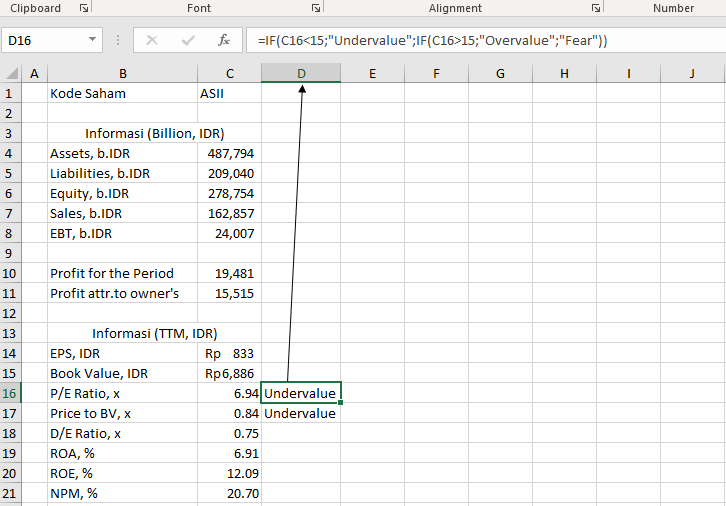
Misalnya saya aplikasikan fungsi if dalam analisis saham sederhana. Masih lanjutkan fungsi vlookup diatas, namun kali ini saya mencoba ambil bagian tertentu saya misalnya data TTM pada baris 14-21. Katakanlah saya ingin membandingkan matrik p/e ratio dan Price BV saham ASII dengan yang saya inginkan yaitu misalnya PE dibawah 15x adalah undervalue, PE diatas 15x adalah overvalue dan 15x adalah Fear, begini hasilnya.
Kenapa fungsi IF penting di laporan keuangan?
Banyak keputusan dalam laporan keuangan butuh logika sederhana seperti ini.
Misalnya:
-
Mengkategorikan transaksi: Pendapatan atau Beban
-
Menentukan status: Lunas atau Belum Lunas
-
Menilai performa: Di atas target atau Di bawah target
Lebih canggih lagi, kamu bisa menggabungkan beberapa fungsi IF sekaligus (nested IF) untuk membuat perbandingan bertingkat.
Misalnya:
Dengan logika sederhana seperti ini, kamu bisa membangun sistem analisis otomatis di dalam laporanmu.
Jadi bukan cuma menampilkan angka, tapi juga maknanya.
3️⃣ Conditional Formatting, Si Penanda Visual yang Cerdas
Pernah merasa bingung melihat tabel keuangan dengan ribuan angka yang mirip semua?
Nah, fitur Conditional Formatting bisa bikin data itu “berbicara” secara visual.
Apa itu Conditional Formatting?
Fitur ini memungkinkan kamu untuk memberi format khusus (warna, ikon, atau simbol) pada sel yang memenuhi kriteria tertentu.
Misalnya:
-
Warna hijau untuk nilai laba positif, merah untuk rugi.
-
Warna kuning untuk piutang yang belum dibayar.
-
Atau gradient warna untuk menunjukkan performa dari terendah ke tertinggi.
Cara pakainya pun mudah:
-
Blok data yang ingin kamu beri format.
-
Klik Home → Conditional Formatting.
-
Pilih jenis aturan (lebih besar dari, lebih kecil dari, antara, top 10%, dsb.)
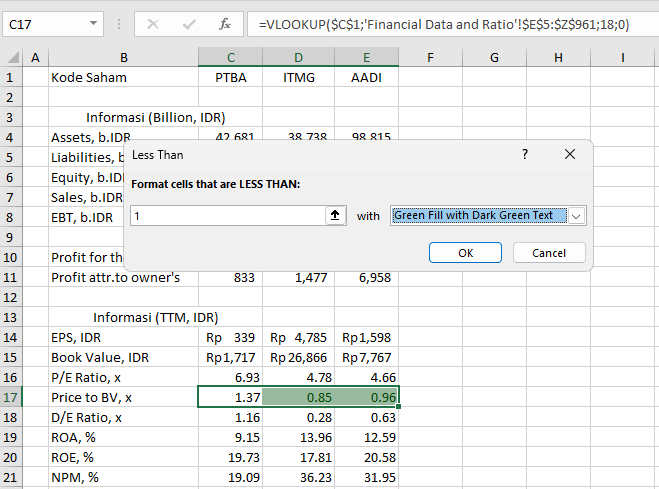
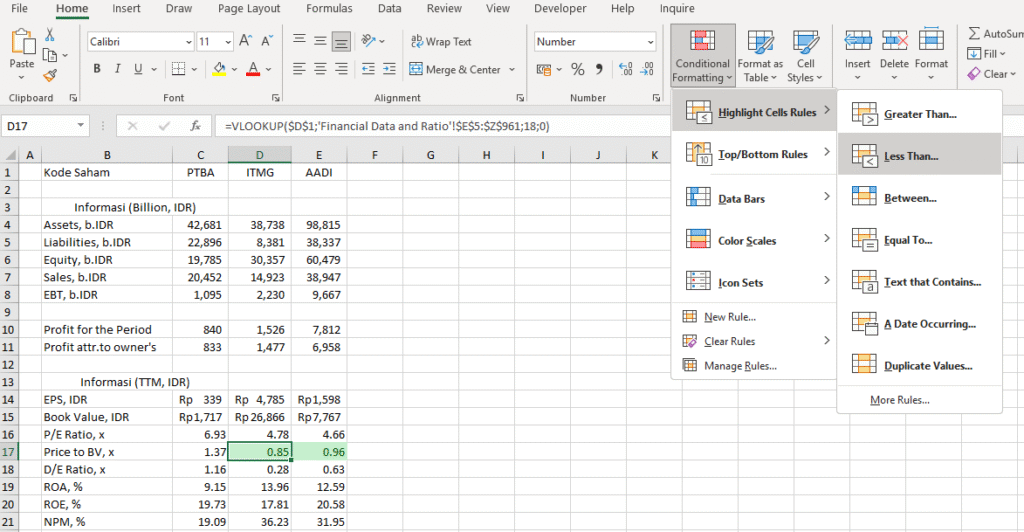
Masih menggunakan data yang sama, namun saya ambil metril Price BV (PBV) dari 3 saham batu bara yaitu PTBA, ITMG dan AADI. Disini saya ingin menandai dan memberi label hijau apabila PBV dibawah 1x, dengan cara yang sama, yaitu klik pada menu Conditional Formating >> Highligh Cell Rules >> Less Than pilih kriteria atau ketik 1, atur cell sesuai warna yang dinginkan (Green Fill with Dark Green Text), maka hasilnya seperti dibawah ini:
Kenapa penting untuk laporan keuangan?
Karena otak manusia lebih cepat menangkap warna daripada angka.
Dengan Conditional Formatting, kamu bisa langsung tahu mana laporan yang sehat dan mana yang perlu perhatian khusus tanpa menghitung manual.
Contohnya:
Kamu ingin melihat mana cabang perusahaan yang punya margin laba paling kecil.
Tinggal buat aturan warna gradasi — dari merah (margin kecil) ke hijau (margin besar).
Dalam hitungan detik, pola itu akan muncul jelas di depan matamu.
Bisa dibilang, ini fitur “highlighter pintar” yang bikin laporanmu bukan cuma informatif, tapi juga menarik secara visual.
4️⃣ Pivot Table, Rajanya Analisis Data
Sekarang kita sampai ke fitur pamungkas: Pivot Table.
Kalau kamu sering menghadapi ribuan baris data transaksi, Pivot Table akan jadi penyelamat utama.
Apa itu Pivot Table?
Pivot Table adalah alat analisis data di Excel yang memungkinkan kamu untuk menghitung, meringkas, dan menampilkan data dalam bentuk laporan yang mudah dibaca.
Dengan fitur ini, kamu bisa:
-
Melihat total pendapatan per bulan, per produk, atau per wilayah.
-
Membandingkan tren laba tahun ke tahun.
-
Membuat neraca saldo atau laporan laba rugi hanya dalam beberapa klik.
Langkahnya simpel:
-
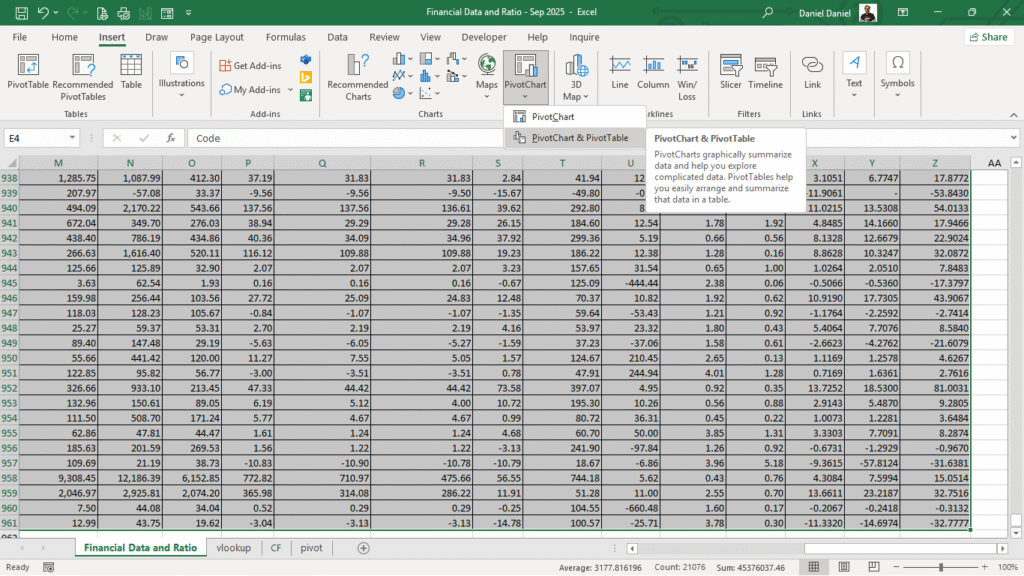
Pilih data → Klik Insert → Pivot Table.
-
Pilih letak tabel.
-
Seret kolom yang ingin kamu tampilkan (misal: tanggal ke Rows, jumlah ke Values).
-
Voila! Laporan keuanganmu langsung jadi.
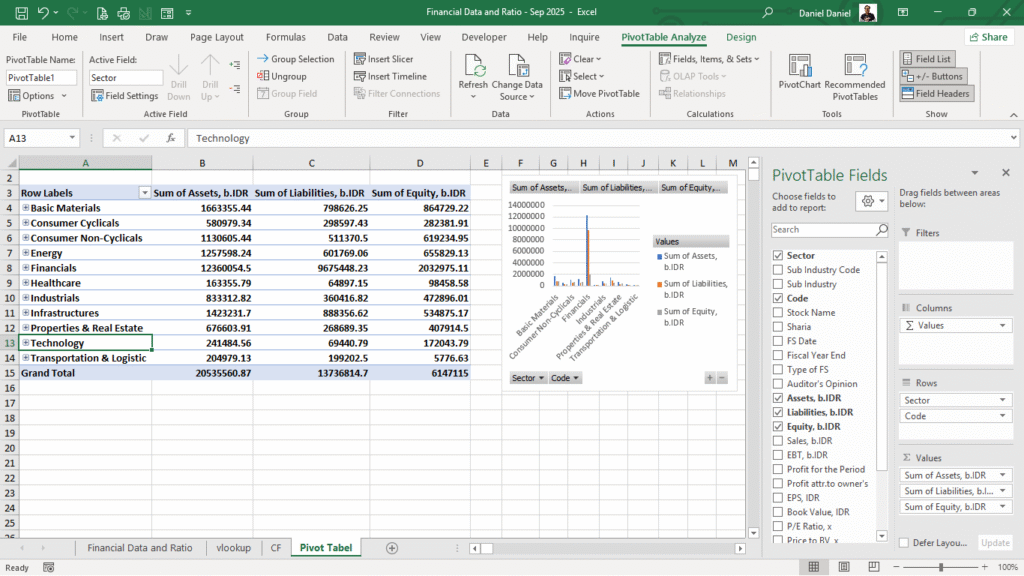
Misalnya kamu punya ribuan data transaksi penjualan atau kamu sedang cari saham atau sektor unggulan di BEI.
Dengan Pivot Table, kamu bisa langsung tahu:
-
Total Aset terbesar punya Emiten mana?
-
Liabilitas, dll
-
Bulan mana pendapatan turun,
tanpa perlu menulis rumus panjang. Begini implementasinya:

Kenapa Pivot Table penting?
Karena ini fitur analisis keuangan tingkat lanjut yang ramah pengguna.
Kamu nggak perlu jadi data scientist untuk bisa membaca tren dan pola dari laporan keuanganmu.
Cukup pakai Pivot Table, semua insight langsung keluar.
Gimana Kalau 4 Fitur Ini Dikombinasikan?
Tentu, pembuatan dan analisis Laporan Keuangan yang kamu lakukan bakal lebih kuat dan hemat waktu serta Efisien
Bayangkan kamu menggabungkan semuanya:
-
VLOOKUP untuk mencari data dengan cepat,
-
IF untuk membuat keputusan logis otomatis,
-
Conditional Formatting untuk menandai data penting secara visual,
-
dan Pivot Table untuk meringkas ribuan data jadi satu dashboard analisis yang mudah dibaca.
Hasilnya?
Laporan keuanganmu bukan cuma rapi dan cepat, tapi juga kaya informasi dan mudah dipahami.
Kamu bisa melihat laba rugi per cabang, menandai piutang yang menunggak, dan melacak tren penjualan — semua dalam satu file Excel yang elegan dan profesional.
Kesimpulannya, Excel itu Bukan Sekadar Lembar Angka, Tapi Alat Strategis
Di era digital seperti sekarang, kemampuan menguasai Excel bukan lagi sekadar skill administratif — tapi modal strategis.
Dengan empat fitur utama ini, kamu bisa bekerja lebih cerdas, bukan lebih keras.
Excel membantu kamu:
-
Menghemat waktu,
-
Mengurangi kesalahan manual,
-
Dan membuat keputusan bisnis dengan lebih cepat dan akurat.
Jadi, kalau kamu ingin laporan keuanganmu tampak profesional dan efisien, jangan hanya tahu cara pakainya — pahami kekuatannya.
Mulailah bereksperimen dengan VLOOKUP, IF, Conditional Formatting, dan Pivot Table.
Karena di balik setiap sel Excel, ada peluang untuk jadi lebih produktif, lebih rapi, dan lebih percaya diri menghadapi angka-angka kehidupan.
Kalau kamu mau dapatin file latihan ini, download aja di link yang tercantum dibawah ya… (ini udah dalam versi Google Spreadsheet, mirip Excel)
DOWNLOAD / BUKA FILE
Referensi:

Melalui Template ini Kamu Akan Belajar Membangun 1 Miliar Pertama yang Terencana.